




Parte 8 - MCR: Conectándonos a Oracle Cloud
- Cloud networking
- 18 de abril de 2026
En el artículo anterior hemos conectado nuestro MCR a Google a través de un Cloud VXC contra el servicio Direct Connect de Google. Ahora toca pasar de hiperescalar, vamos a hacer lo mismo pero esta vez con Oracle Cloud.
Buen Lunes! En el articulo anterior hemos conectado nuestro MCR a Google Cloud Platform (GCP) a través de un Cloud VXC contra el servicio Interconnect de GCP utilizando la opción de VLAN Interconnect que provee GCP. Ahora toca pasar de hiperescalar, vamos a hacer lo mismo pero esta vez con Oracle Cloud Infrastructure (OCI).
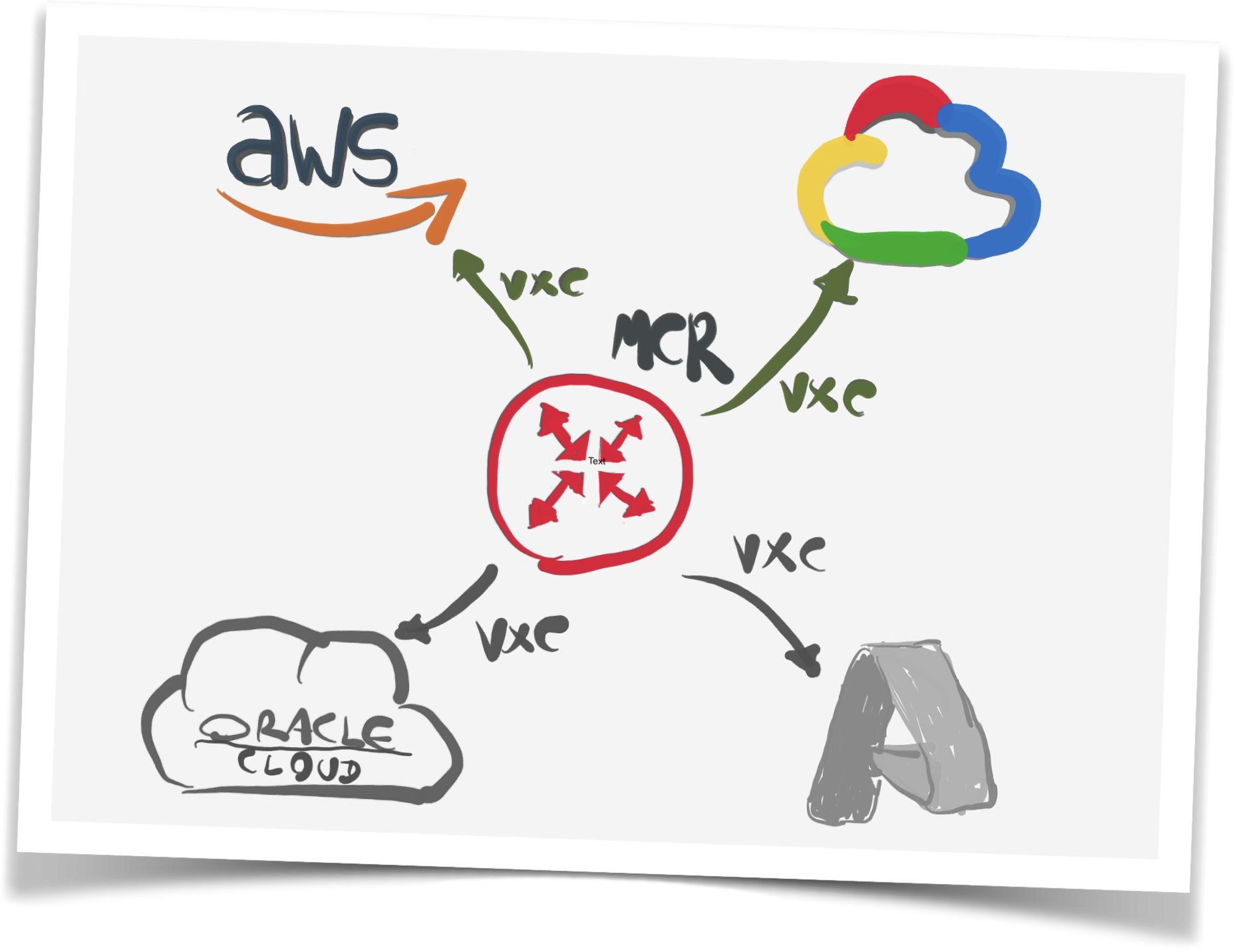
En este dibujo podemos ver como va nuestro despliegue. Ya hemos desplegado el MCR, la parte del Direct Connect de AWS y el Interconnect de GCP. Esta todo listo para comenzar un nuevo despliegue de un Cloud VXC contra OCI.
Dividiremos el procedimiento en 2 partes, la primera en la consola de gestión de OCI desde donde crearemos el Dynamic Routing Gateway (DRG) y el FastConnect y luego desde el portal de Megaport desde donde desplegaremos el Cloud VXC.
Vamos al lío.
Configurar el Interconnect desde OCI
Lo primero que vamos a hacer es crear nuestro DRG el cual se encargará de será necesario a la hora de crear el Fast Connect.
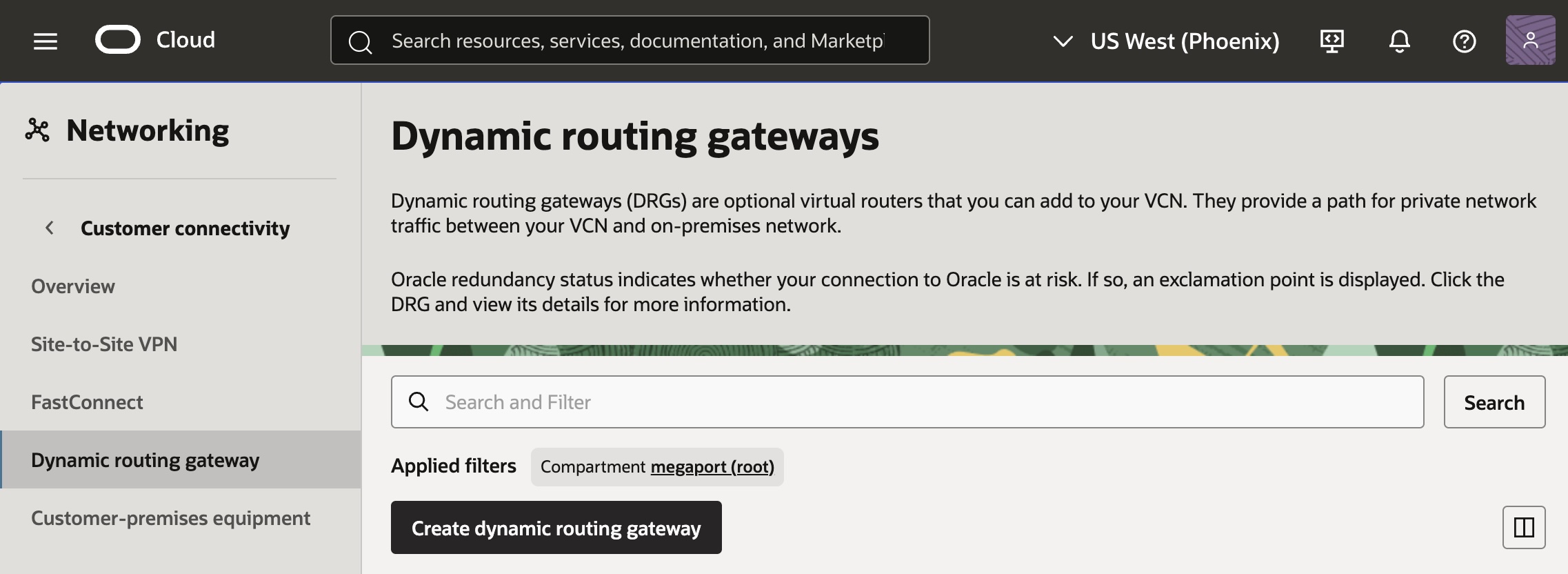
Para ello iremos dentro del apartado de Networking al menú “Dynamic routing gateway” y haremos click en el botón “Create dynamic routing gateway”.
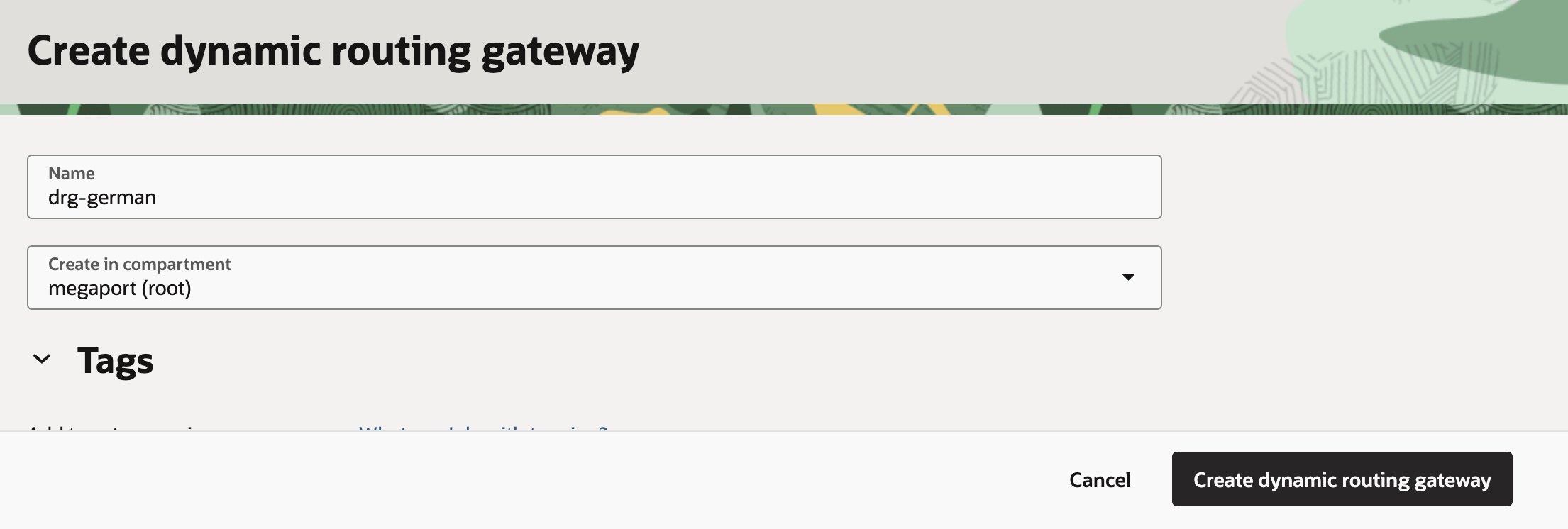
Es muy poco lo que tenemos que configurar de entrada, solo le daremos un nombre representativo y confirmaremos su creación haciendo click en el botón “Create dynamic routing gateway”.
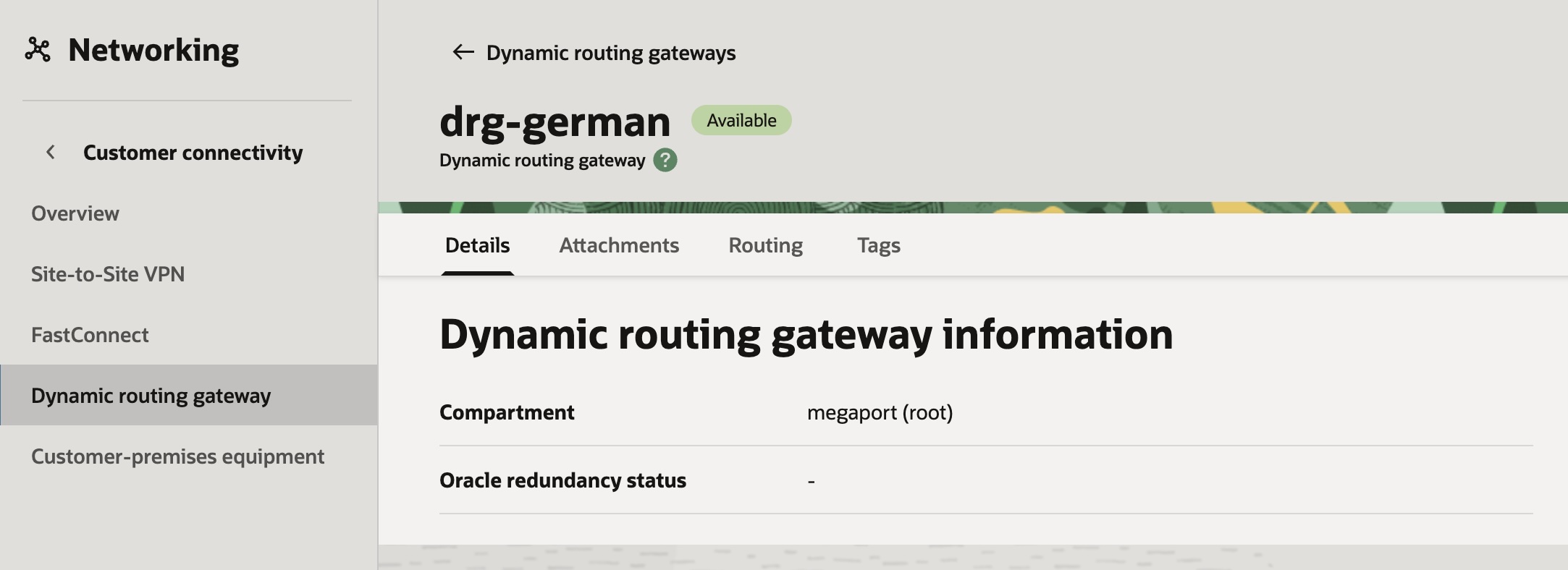
Luego de unos segundos veremos como la etiqueta de “Available” de color verde aparece al lado de nuestro nuevo DRG.
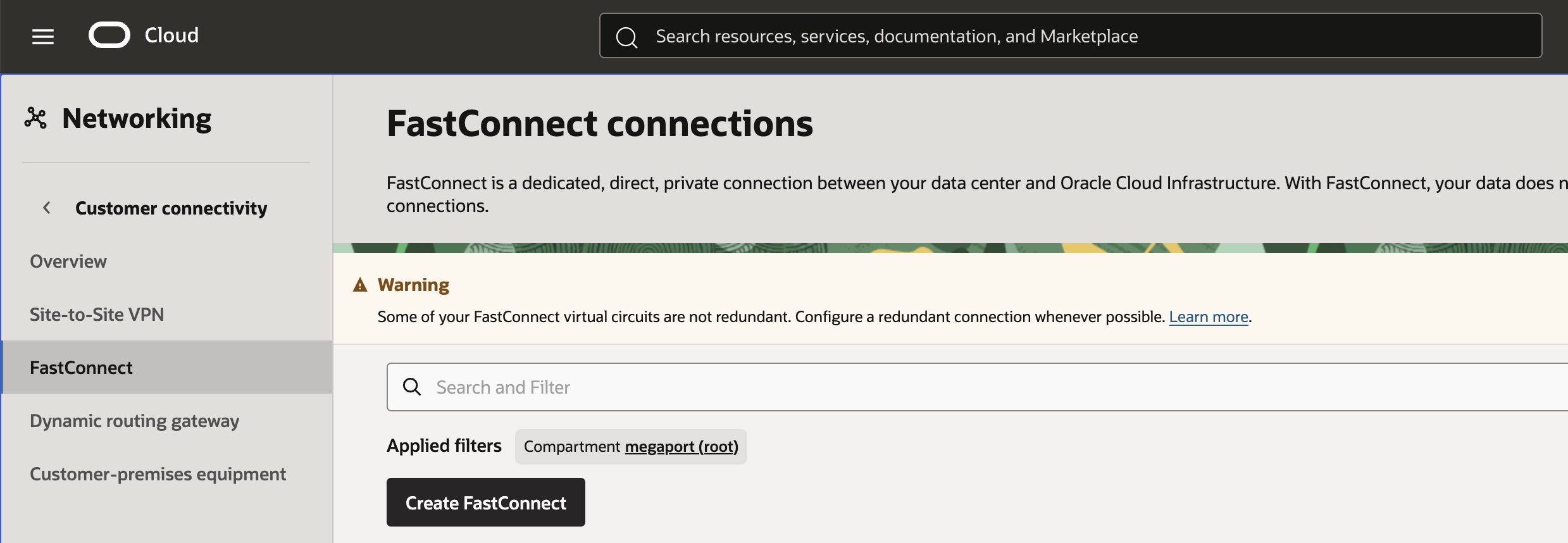
Ahora nos iremos al apartado “FastConnect” para crear la conexión dedicada entre OCI y el MCR. Para ello haremos click en el botón “Create FastConnect”.
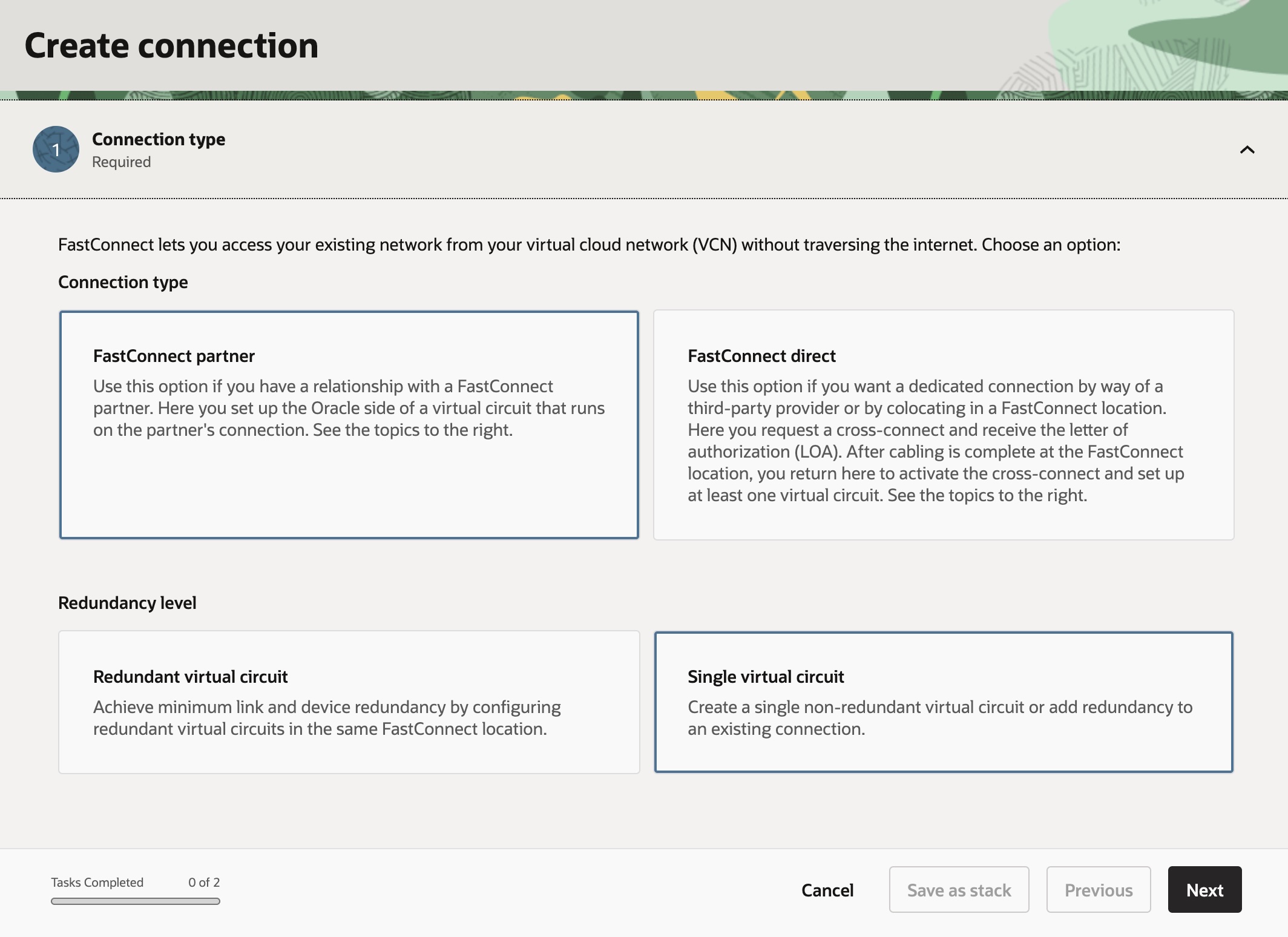
Aquí seleccionaremos la opción “FastConnect Partner” ya que utilizaremos Megaport para establecer la conexión y para este articulo crearemos una conexión simple, sin redundancia, por lo que elegiremos la opción “Single virtual circuit” y para movernos a la siguiente sección desde donde seguiremos configurando el FastConnect haremos click en el botón “Next”.
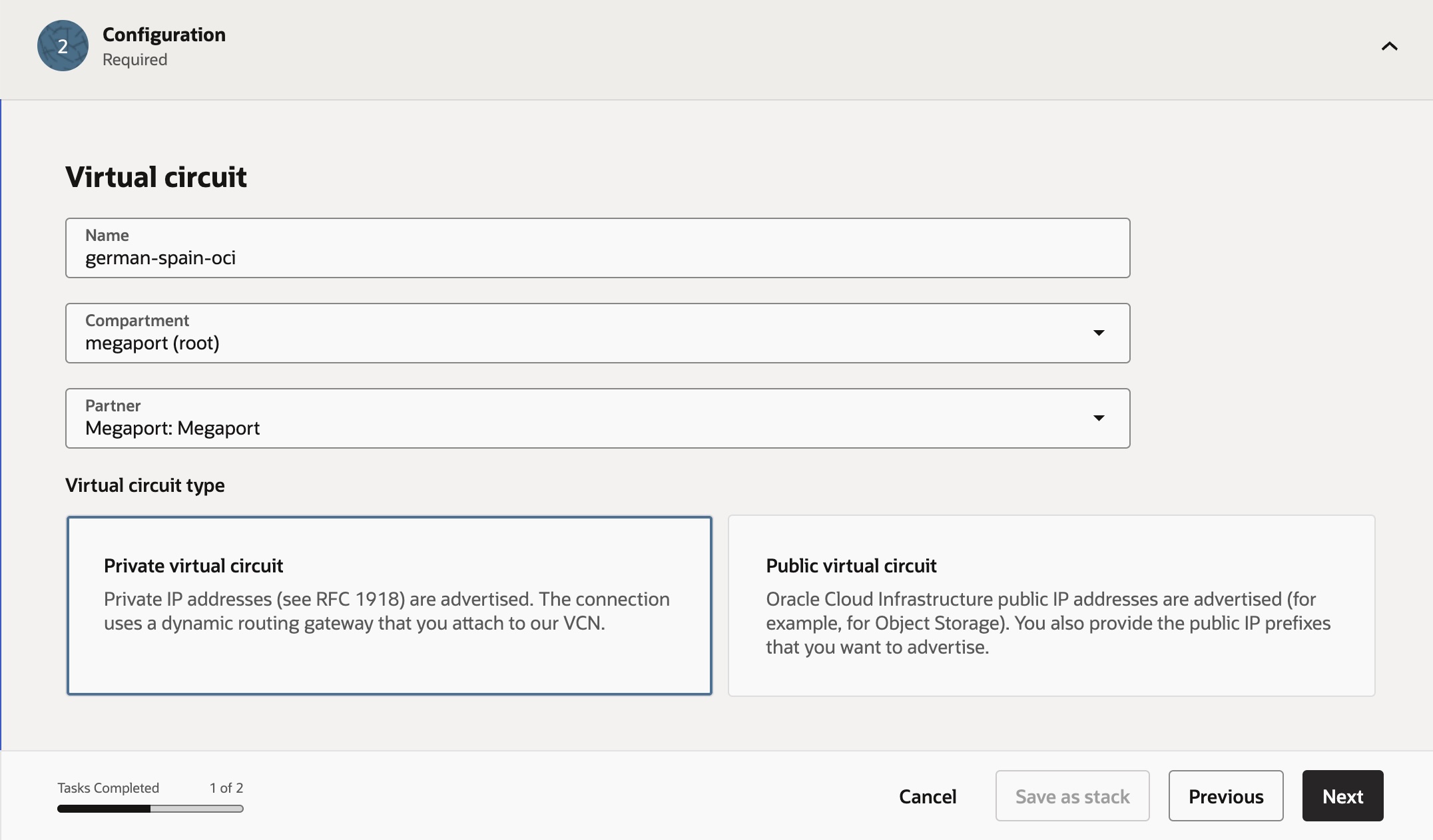
En esta sección la daremos un nombre identificativo a la conexión y en el dropdown menu de Partner elegiremos a Megaport, como vamos a utilizar el FastConnect con direccionamiento privado elegiremos “Private virtual circuit” dentro del apartado “Virtual circuit type”. Para seguir con la creación del FastConnect nos desplazaremos hacia abajo para ver el resto de parámetros.
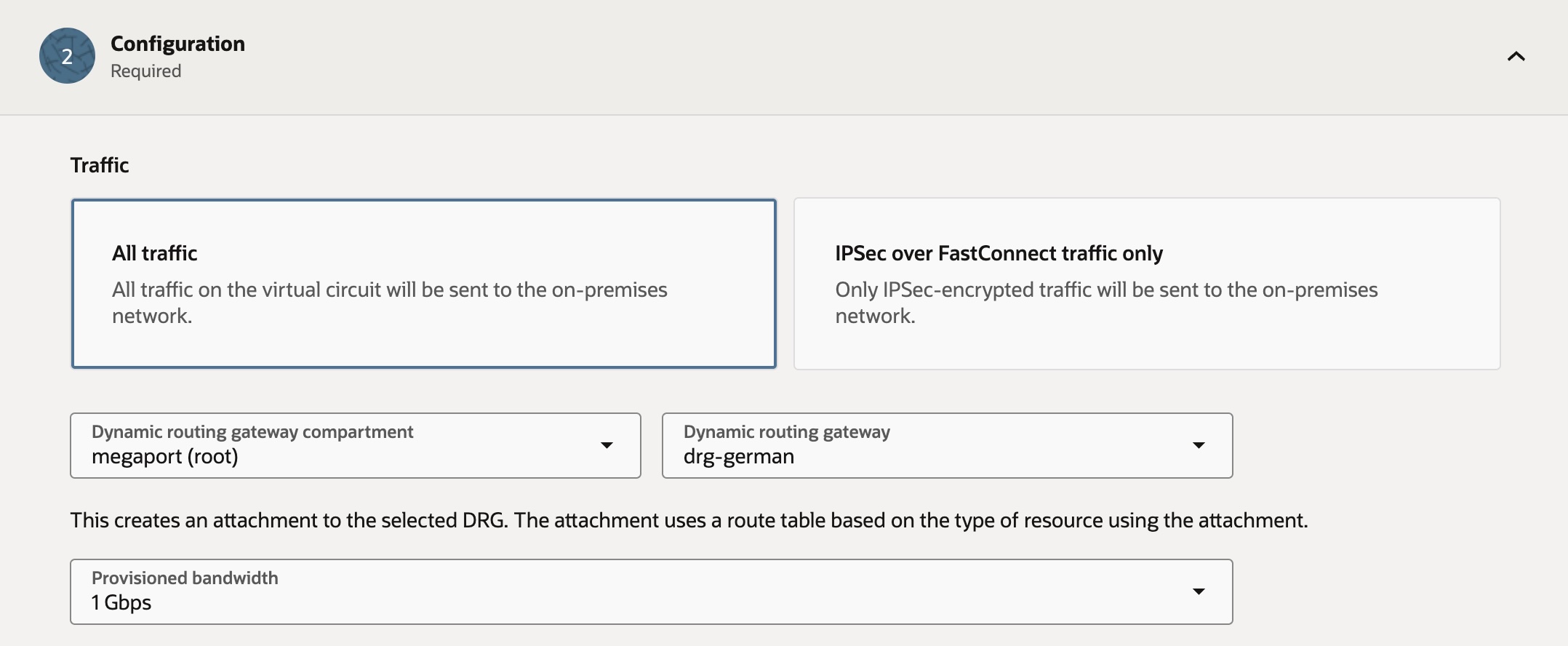
En este paso permitiremos todo tipo de trafico entre el MCR y OCI, seleccionaremos nuestro DRG que hemos creado previamente del dropdown menu “Dynamic routing gateway” y en “Provisioned bandwidth” seleccionaremos el ancho de banda deseado para el FastConnect, en este caso 1Gbps es suficiente.
Para seguir con la creación del FastConnect nos desplazaremos hacia abajo para ver el resto de parámetros, esta vez le toca el turno a los valores necesarios para establecer la sesión BGP contra el MCR…ya queda menos.
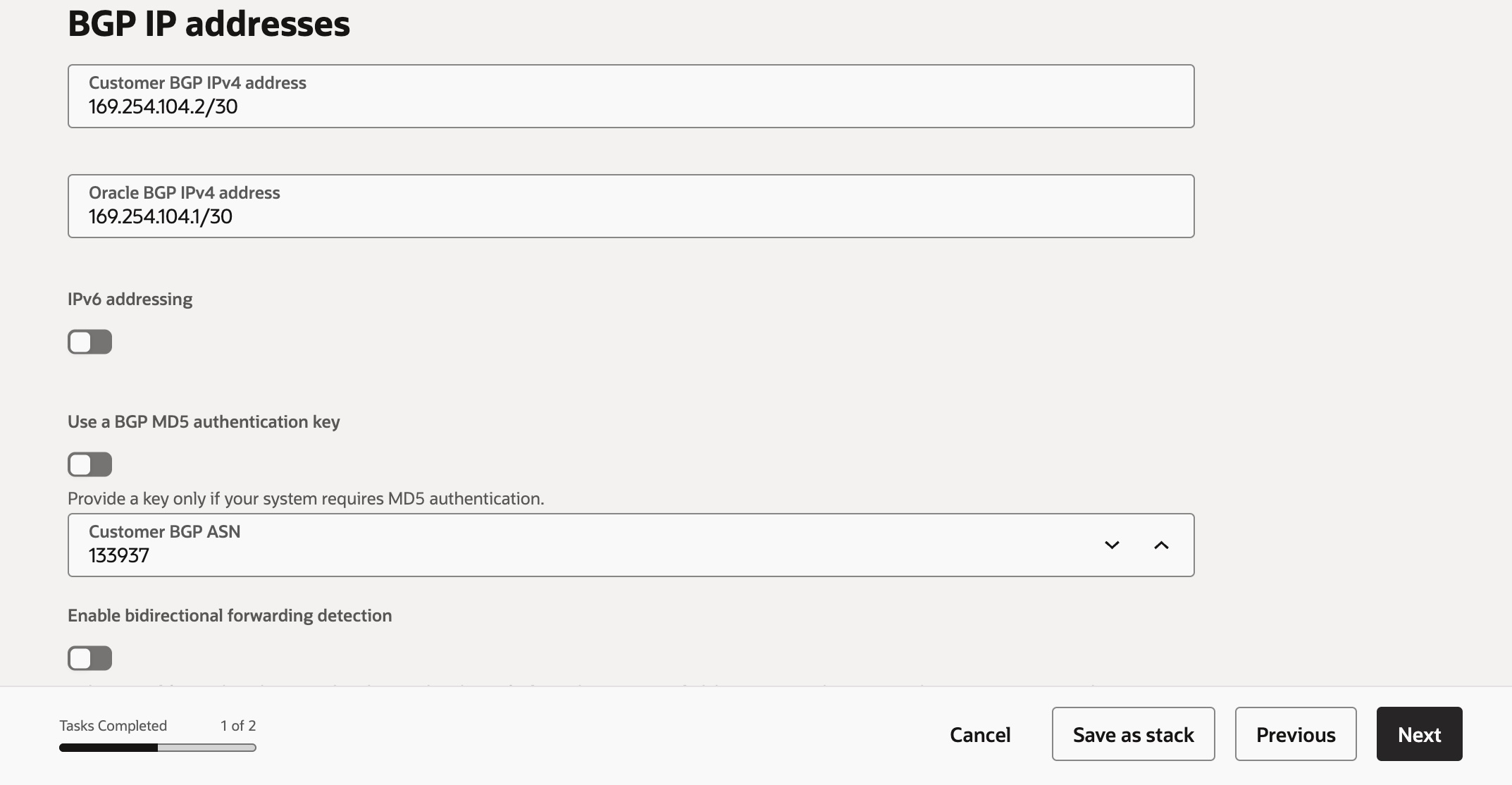
En el campo “Customer BGP IPv4 address” pondremos la IP y su prefijo que tendrá el Cloud VXC del MCR para conectarnos a OCI. En el campo “Oracle BGP IPv4 address” pondremos la IP y el prefijo que tendrá el DRG asociado a esta conexión.
En el campo “Customer BGP ASN” debemos poner el AS Number de Megaport, es decir, el que tiene configurado el MCR para esta conexión, en este caso el ASN publico de Megaport que es 133937. Para guardar todos los cambios haremos click en el botón “Next.”
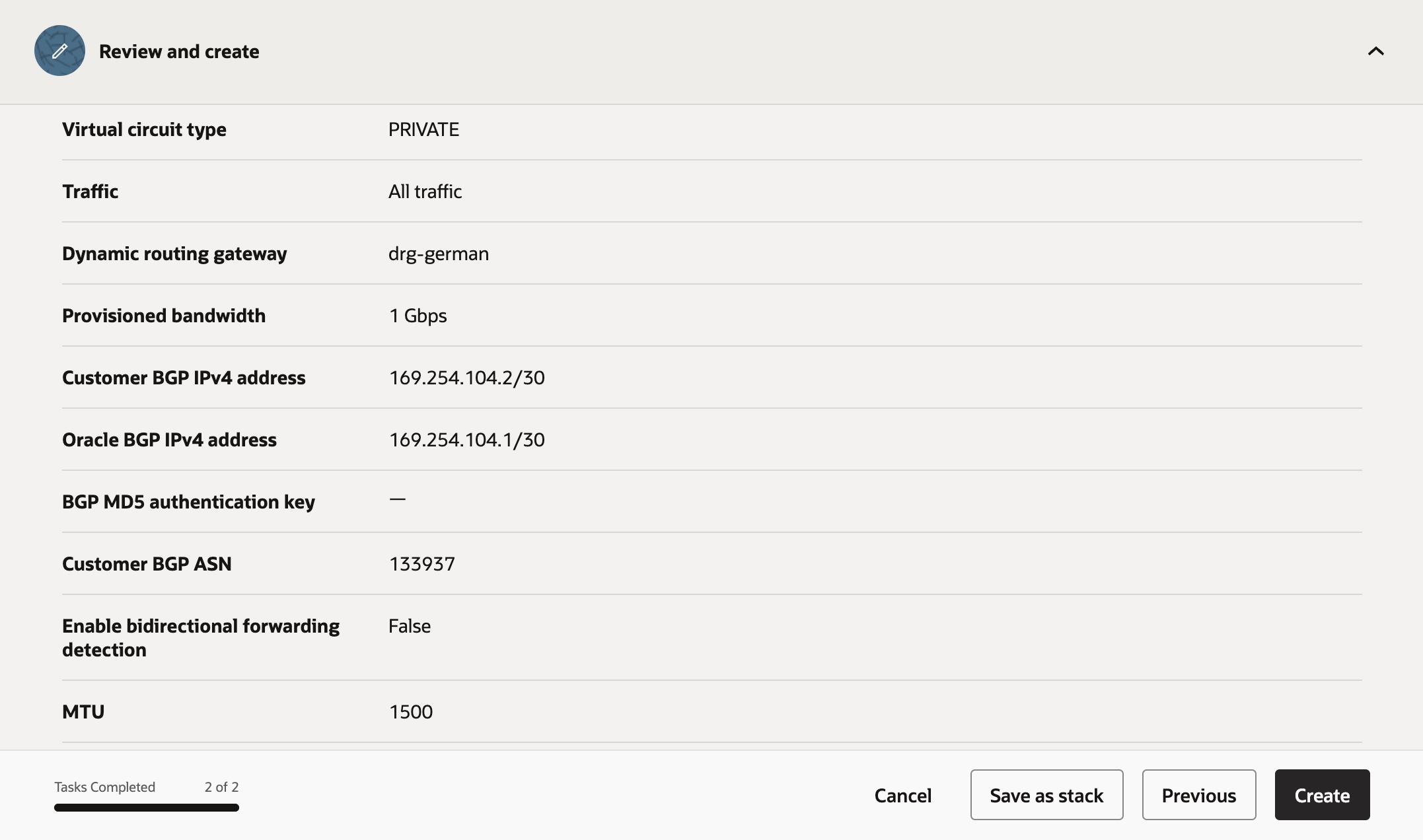
Nos mostrará un resumen con todos los valores a configurar al crear el FastConnect. Le daremos click al botón “Create” si está todo correcto.
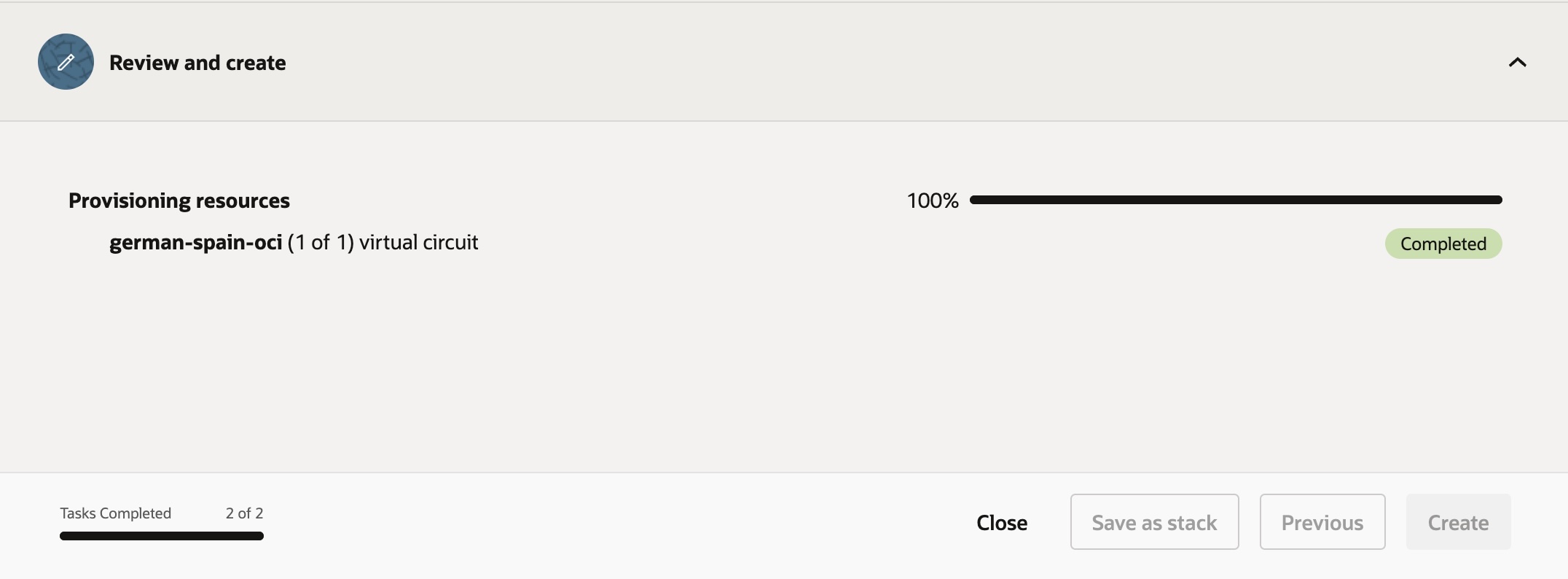
Se iniciará el proceso de despliegue del FastConnect y configuración del DRG. Una vez terminado podremos hacer click en el botón “Close”.
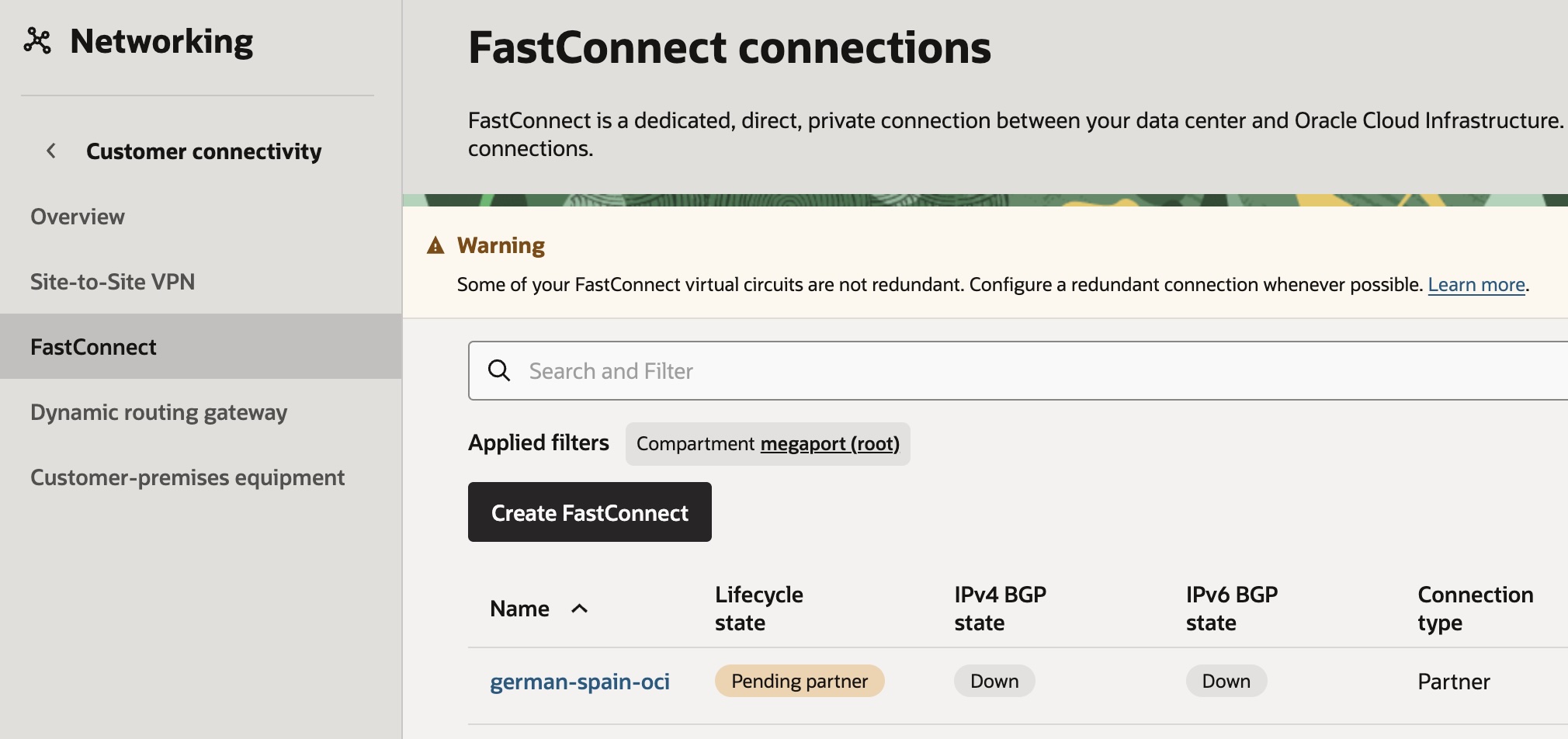
Ya podremos ver como en el apartado de “FastConnect” aparece una nueva entrada con el que acabamos de crear.
Podemos ver como en la columna “Lifecycle state” el valor es “Pending partner”. Esto nos está notificando que nos toca ahora configurar este nuevo FastConnect desde el portal de Megaport.
Si hacemos click en el nombre del FastConnect que hemos creado podremos ver su configuración. Esto nos es muy util porque aquí podremos extraer el OCID que nos permitirá reverenciar a este FastConnect desde el portal de Megaport.
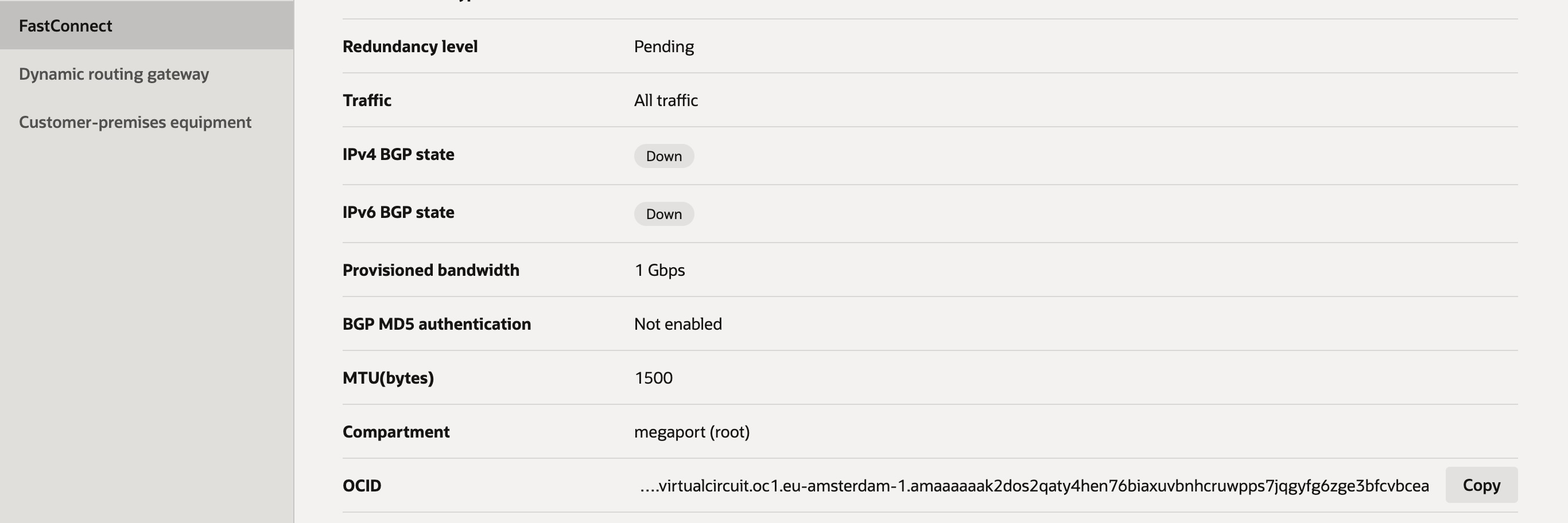
Copiamos este valor y lo guardamos para los próximos pasos.
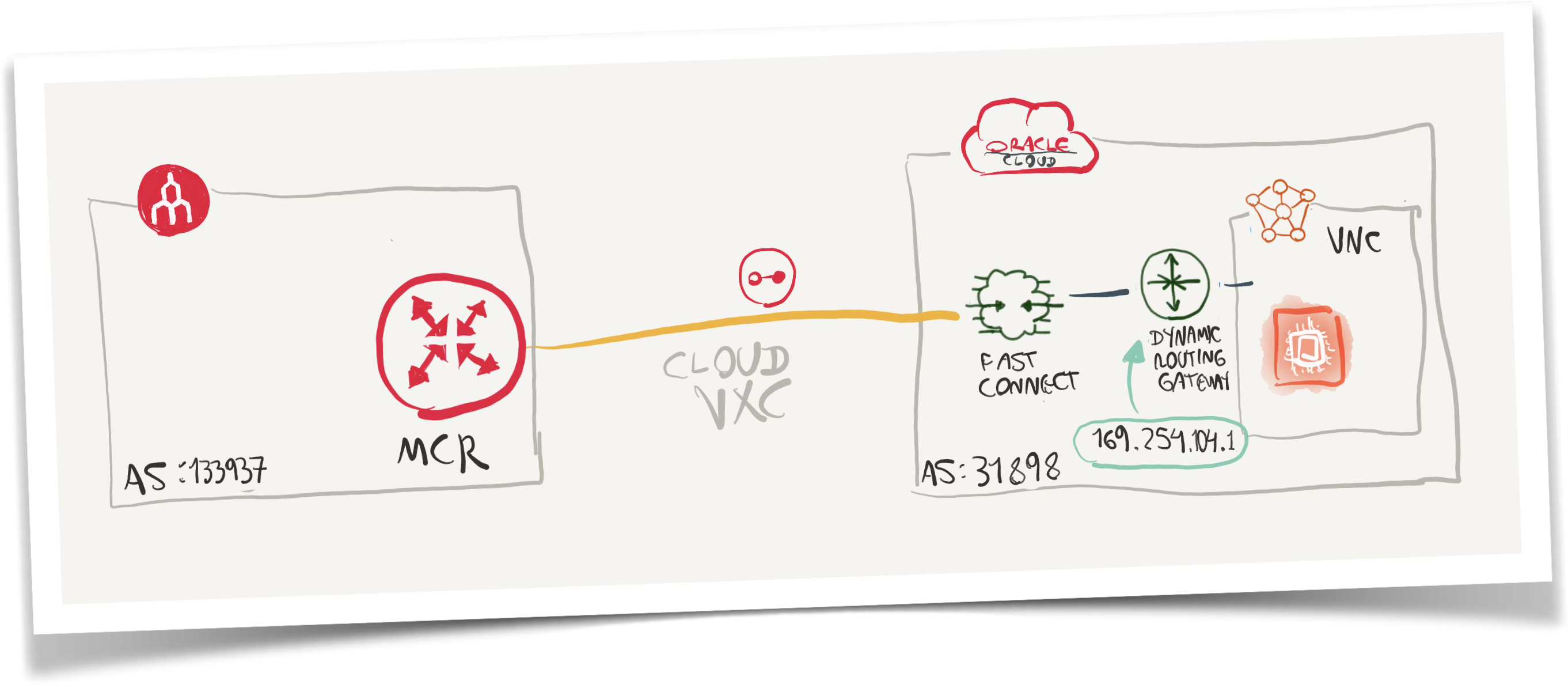
Como vemos en el diagrama ya hemos configurado los elementos de OCI para podernos conectar desde Megaport.
Hemos creado un FastConnect de 1Gbps en Amsterdam, luego hemos creado un DRG al que le hemos asignado la IP 169.254.104.1 y hemos dicho que queremos conectarnos a un MCR que tendrá la IP 169.254.104.2 y que su ASN será el 133937.
Ahora toca configurar esos parámetros en el MCR y en el Cloud VXC que crearemos contra este FastConnect en OCI.
Vamos a ello…
Configurar el Cloud VXC desde Megaport
Ya tenemos creado el FastConnect, configurado el DRG y copiado el OCID para poder crear el nuevo Cloud VXC en nuestro MCR.
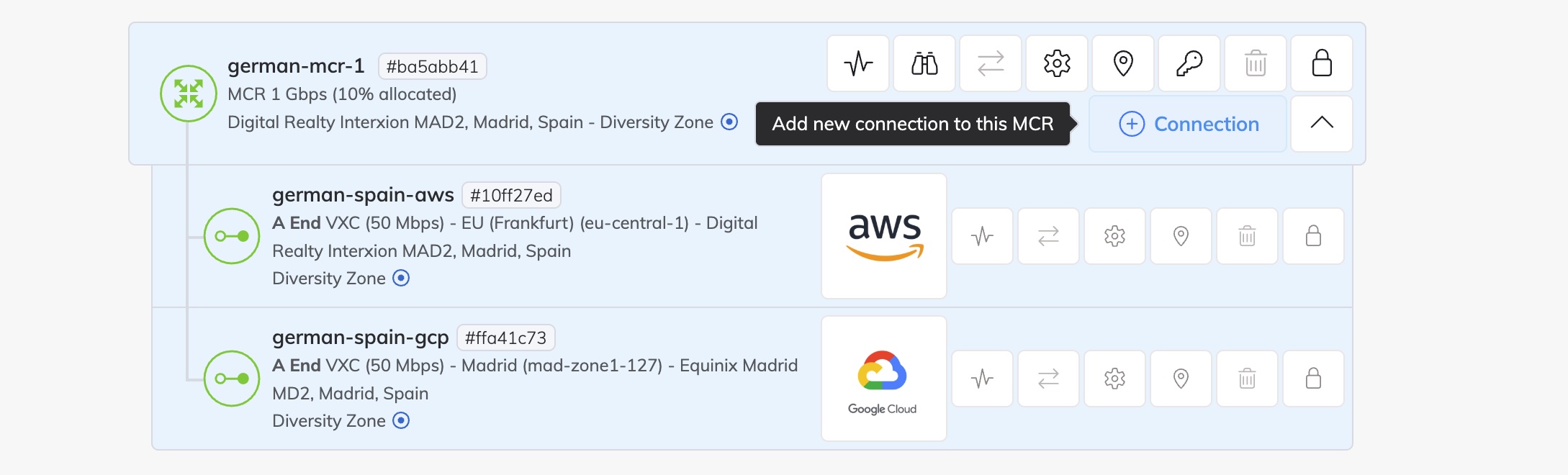
Para ello haremos click en el botón “+ Connection” dentro de nuestro MCR. Seleccionaremos Cloud como tipo de conexión y buscaremos a “Oracle Cloud”.
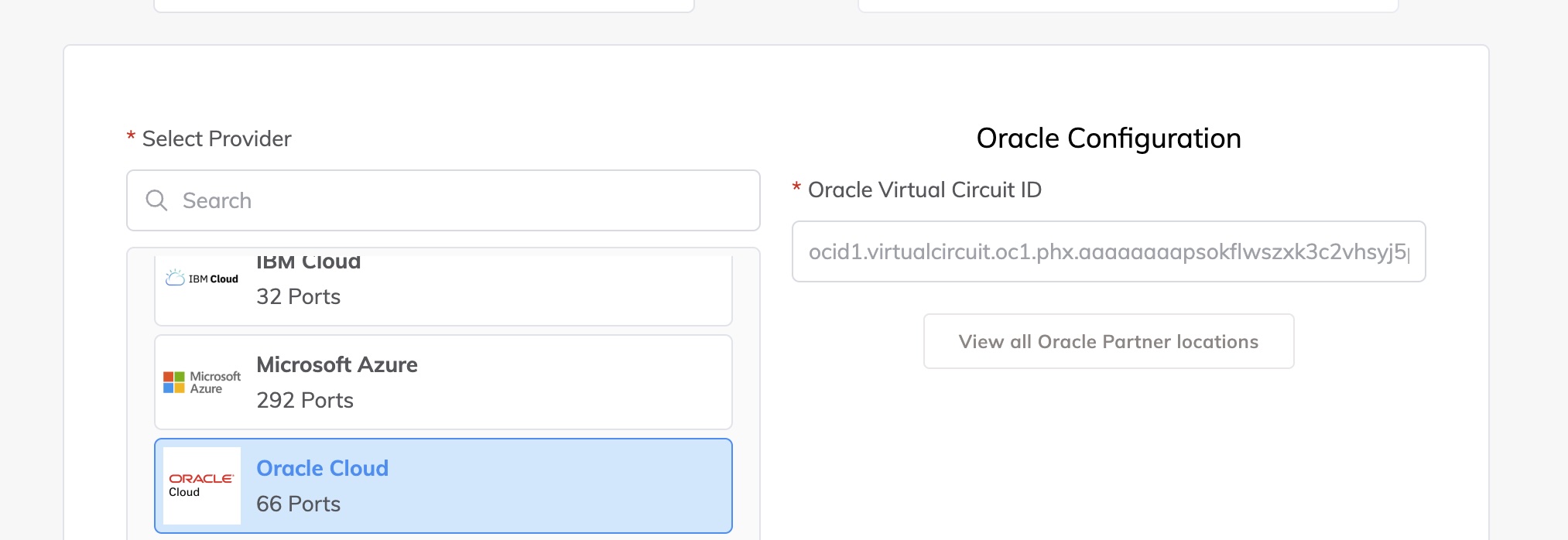
Como veis, en cuanto seleccionamos Oracle Cloud promo Provider no pide el “Oracle Virtual Circuit ID”. En este campo pegaremos el valor que hemos copiado en el punto anterior.
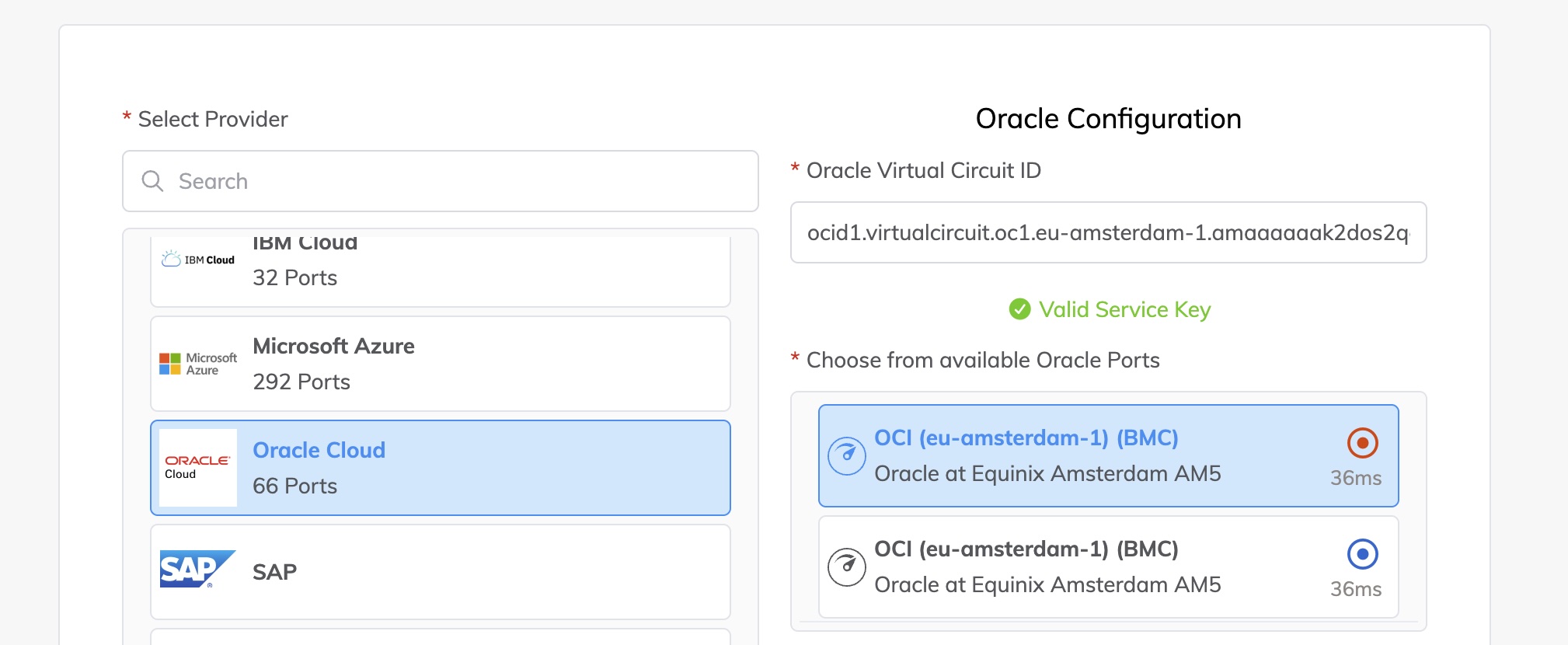
En cuanto introduzcamos el OCID en el campo este será validado por el portal de Megaport y mostrará los Cloud On-Ramps de la región que hemos elegido al momento de crearlos. Seleccionaremos uno de los dos y haremos click en el botón “Next”.
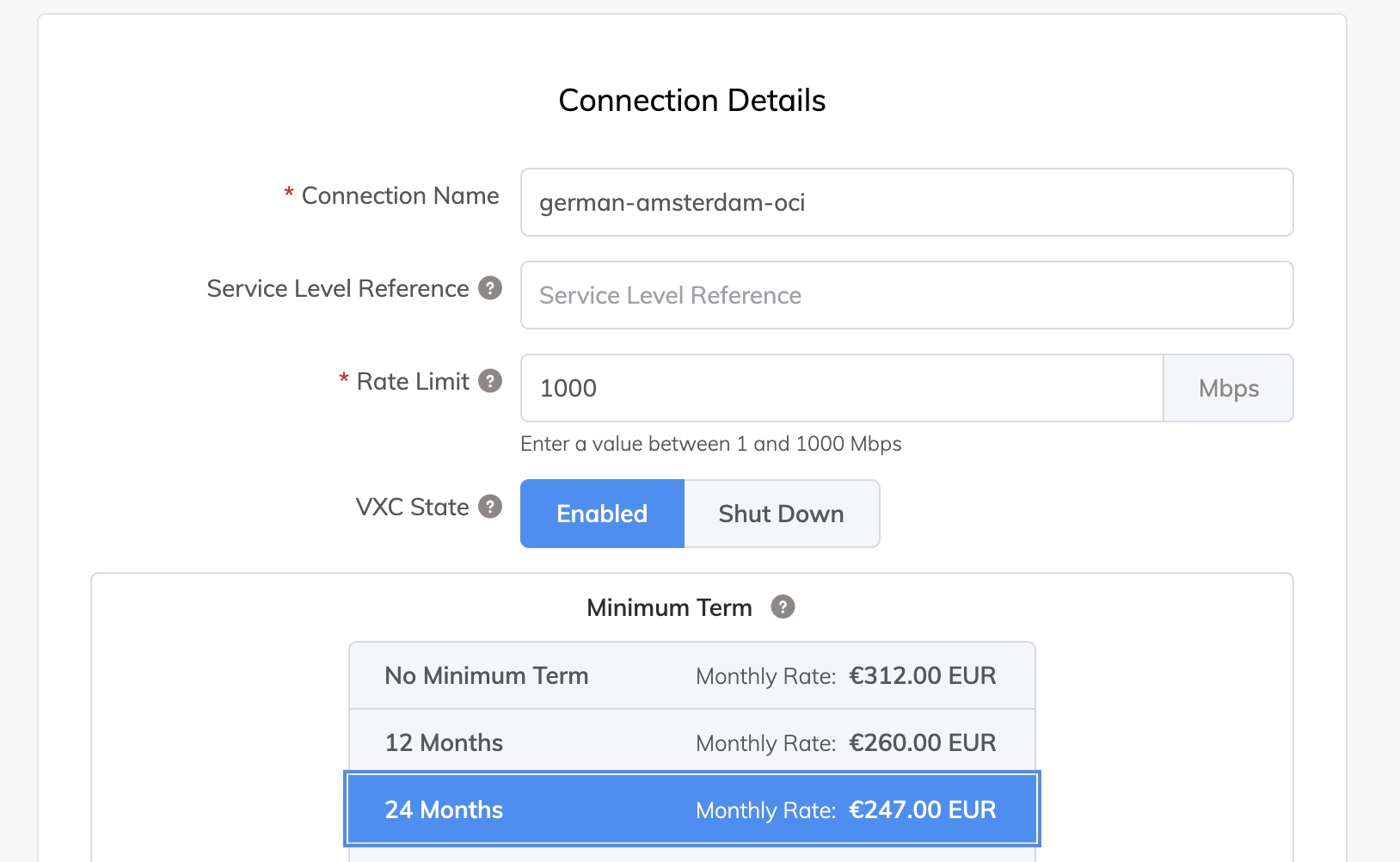
Le daremos un nombre representativo al VXC y en “Rate Limit” pondremos el ancho de banda al que deseamos conectarnos a OCI, recomiendo que este numero coincida con el previamente configurado en la consola de OCI.
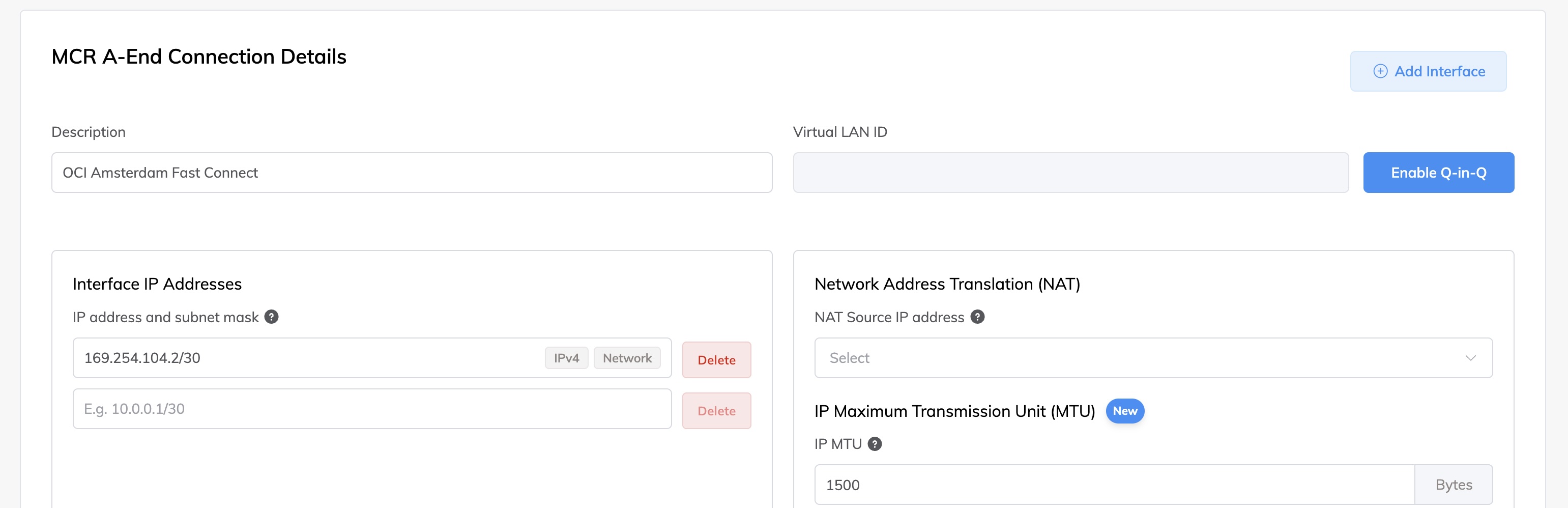
Ahora toca configurar la dirección IPv4 que va a tener el MCR para este Cloud VXC, para este ejemplo pondremos la IP 169.254.104.2/30 como dirección local.

Nos desplazaremos hacia abajo hasta el apartado de “BGP Connections” donde haremos click en el botón “Add BGP Connection” para configurar la sesión que estableceremos entre el MCR y el DRG de OCI.
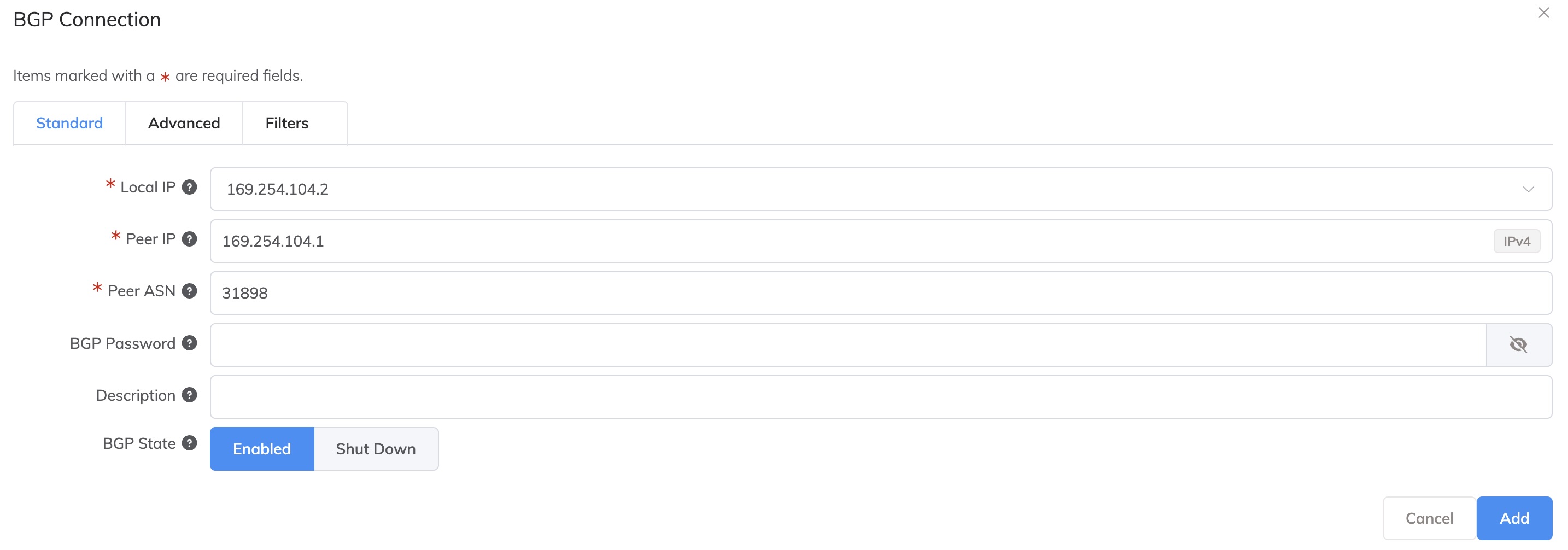
En este apartado del dropdown menu “Local IP” elegiremos la IP que acabamos de configurar en el paso anterior, en “Peer IP” pondremos la IP que le hemos asignado al DRG de OCI, en este caso la 169.254.104.1, por ultimo en el campo “Peer ASN” pondremos el AS Number que queremos que tenga el MCR para este Cloud VXC, para este ejemplo pondremos el Public ASN de Oracle Cloud, el 31898. Para finalizar haremos click en el botón “Add”.
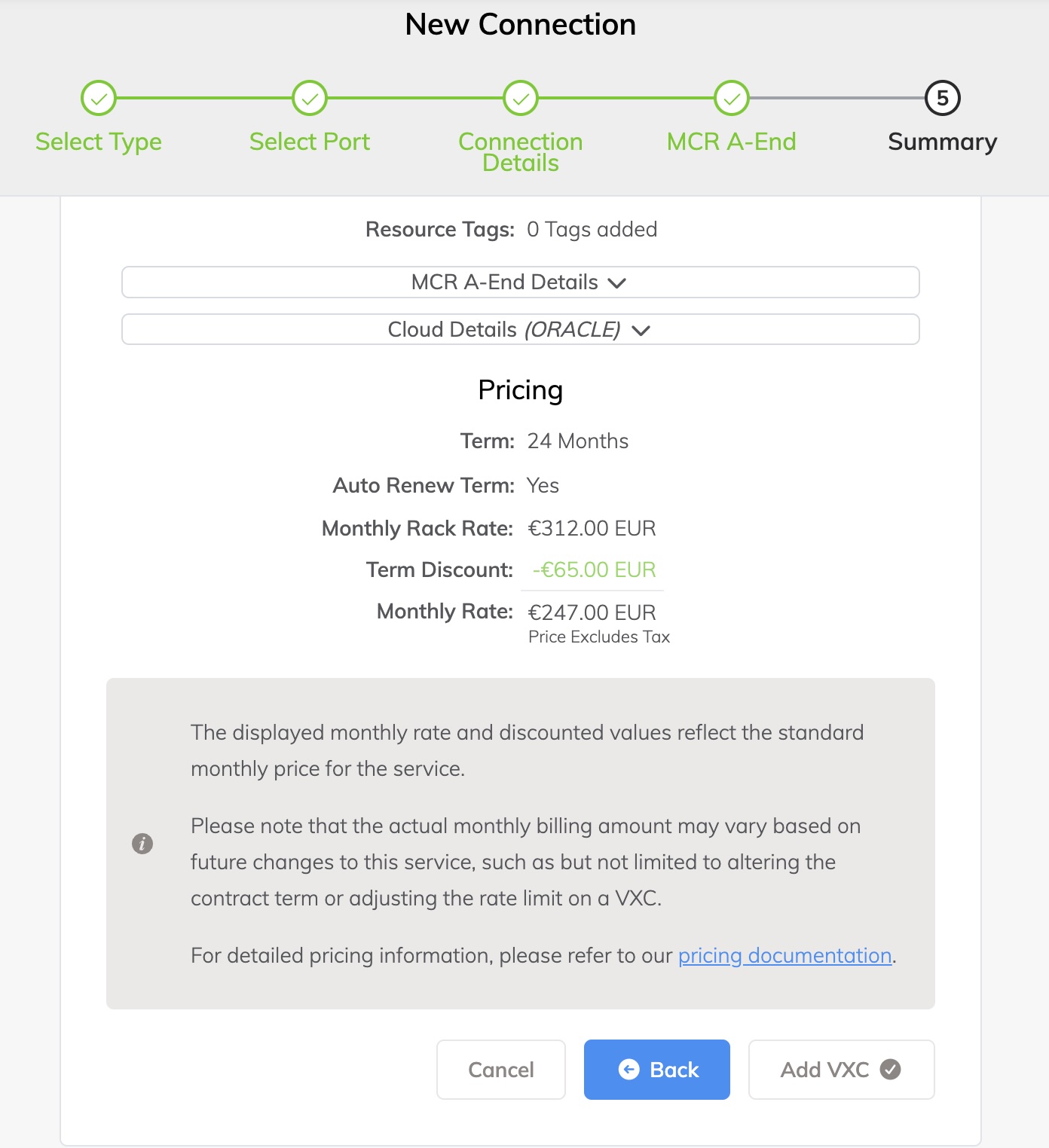
Se nos mostrará un resumen del Cloud VXC a desplegar y confirmaremos su despliegue haciendo click en el botón “Add VXC”.
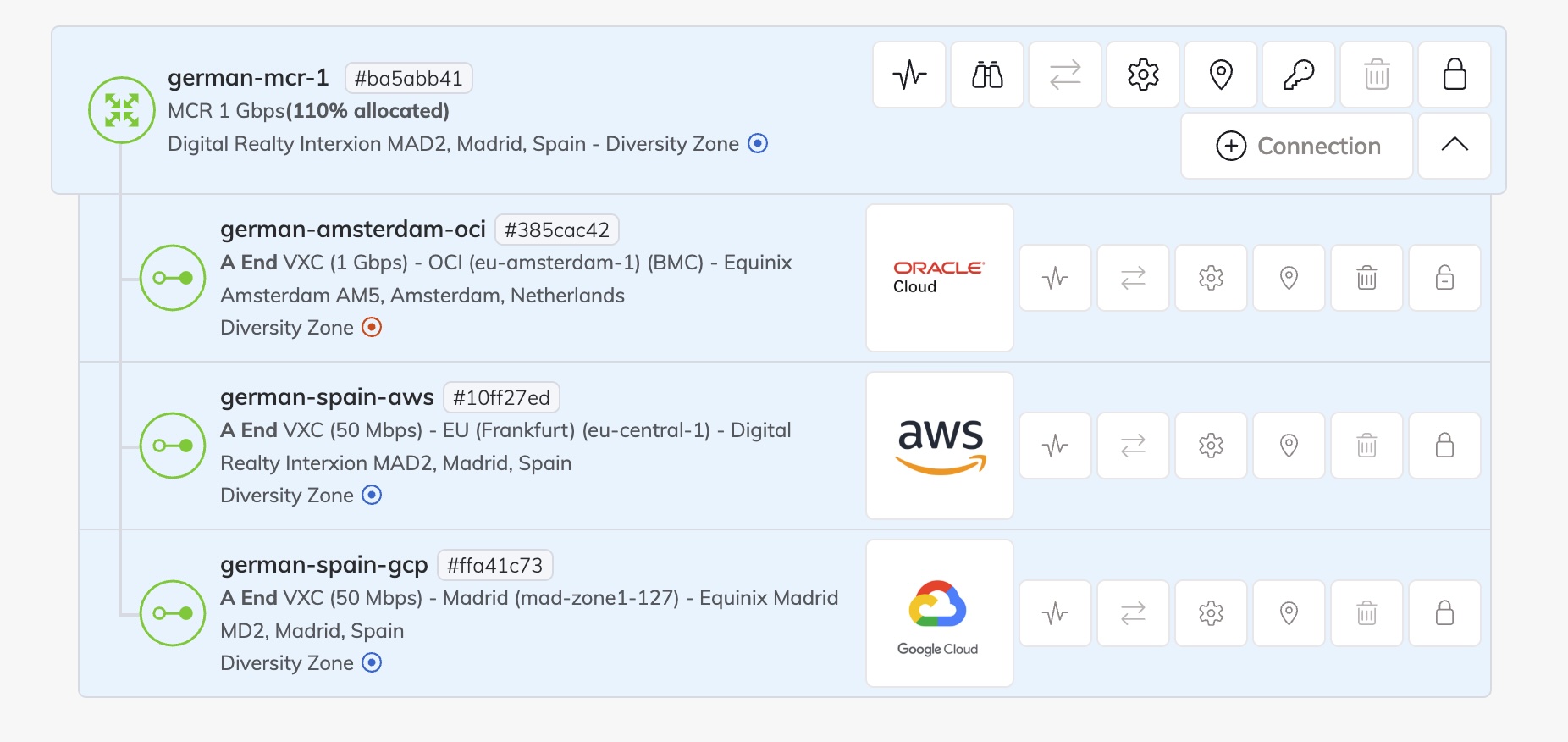
Luego de unos minutos podremos ver como el Cloud VXC contra Oracle Cloud aparece conectado a nuestro MCR y su color verde nos indica que se encuentra funcional desde un punto de vista de nivel 2. Para verificar el nivel 3, es decir que la sesión BGP se ha levantado solo necesitamos hacer click en el icono del engranaje sobre el Cloud VXC de OCI.
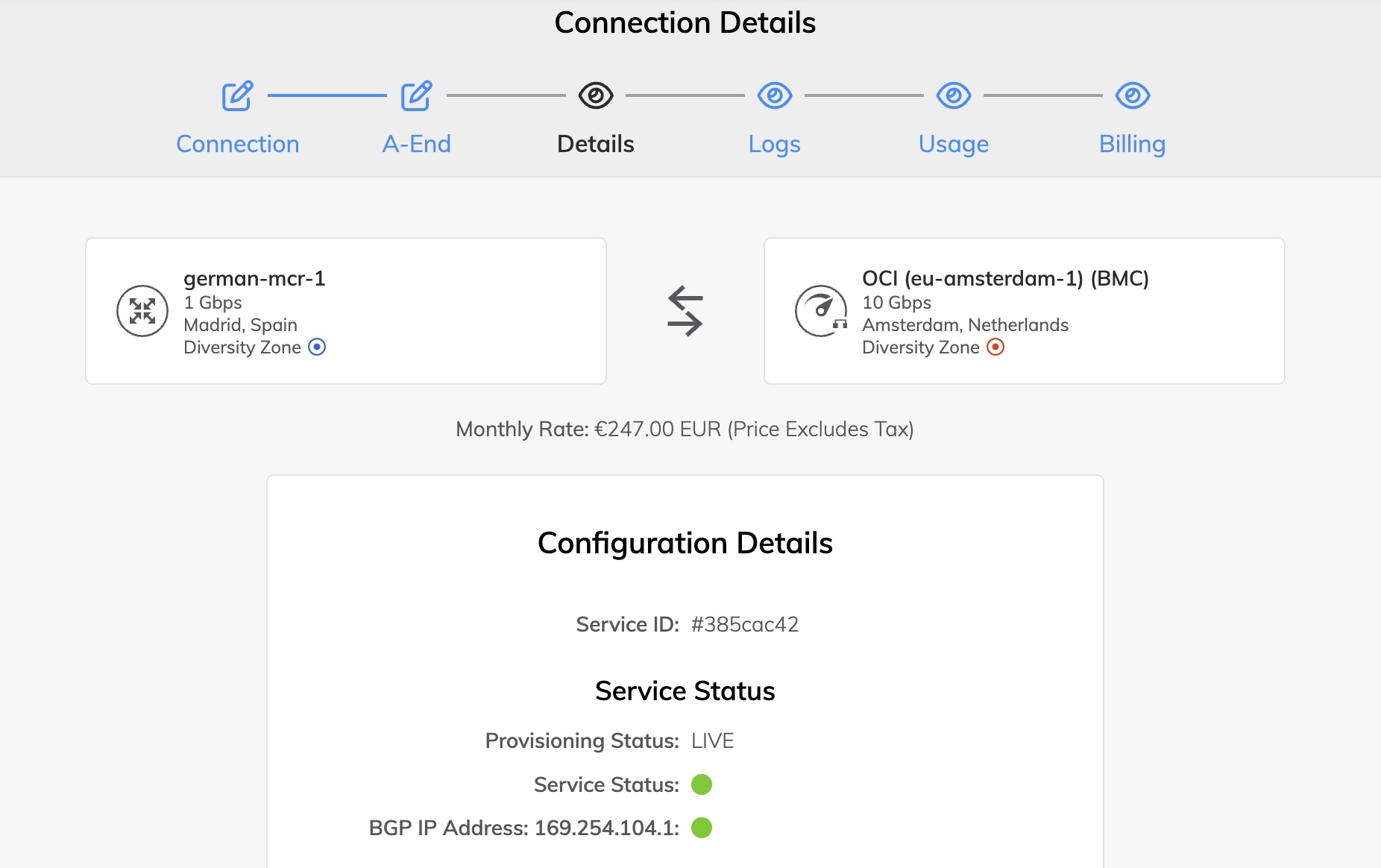
Aquí nos posicionaremos en el apartado de “Details” y podremos ver como al lado de “BGP IP Address: 169.254.104.1” aparece un icono de color verde que nos indica que la sesión BGP contra su peer, es decir el DRG de OCI, esta levantada.
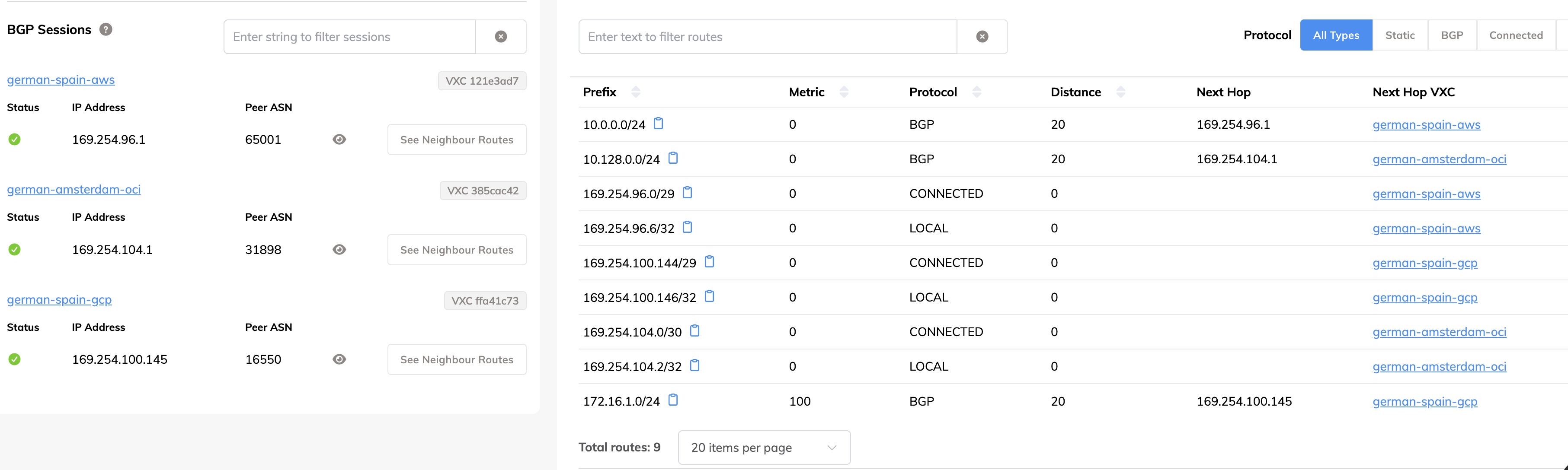
Saliendo de aquí, si nos vamos a la utilidad de MCR Looking Glass, el icono de los prismáticos del MCR. Podremos ver las tres sesiones BGP levantadas, pero la que nos interesa ahora es la nueva que acabamos de configurar.
Podemos ver como “german-amsterdam-oci” se encuentra ahora presente y que el icono de Status es de color verde y en el panel de la derecha “Routes Table” podemos ver como hemos aprendido la CIDR (10.128.0.0/24) del Virtual Cloud Networks (VCN) conectado a nuestro DRG.
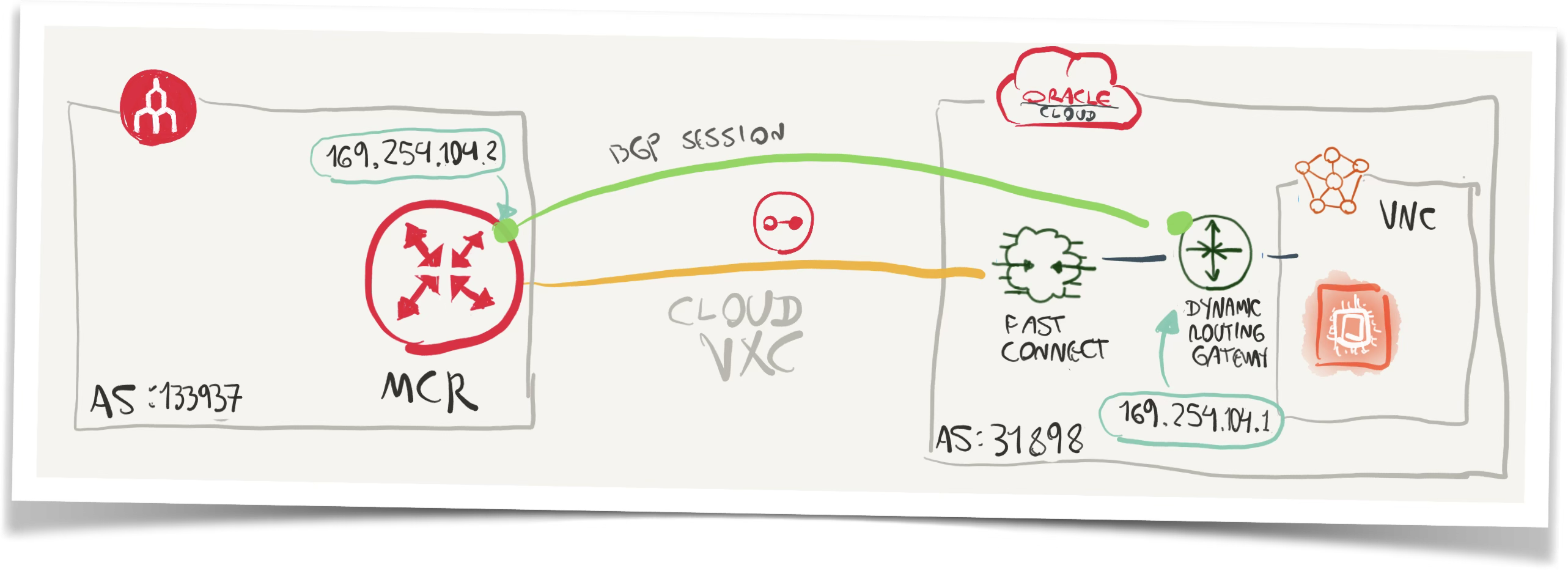
Ya en nuestro diagrama podemos ver como hemos configurado los parámetros necesarios en el MCR y en el Cloud VXC contra OCI y entre quienes se establece la sesión BGP.
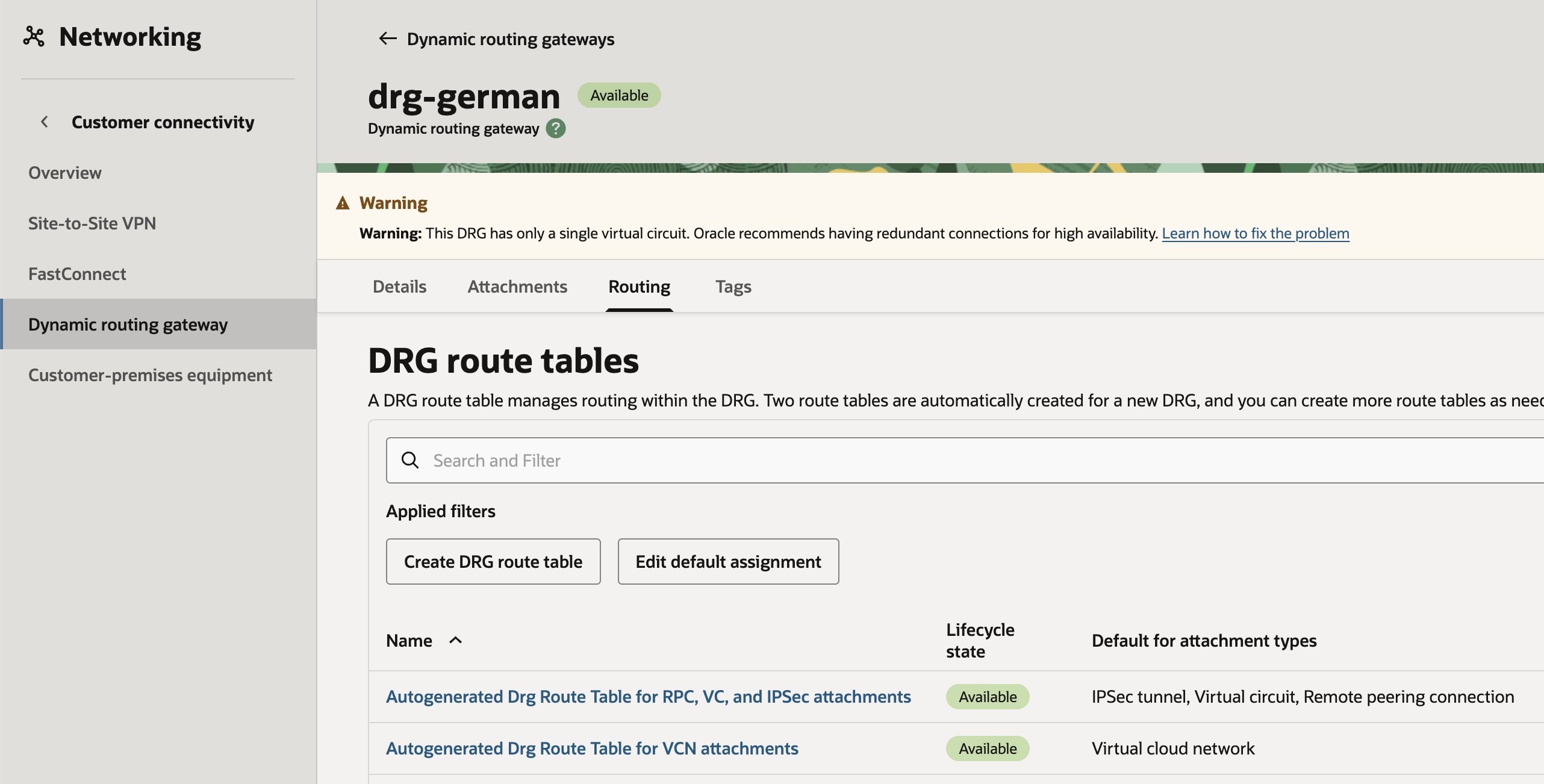
Si ahora desde la consola de gestión de OCI vamos nuevamente al apartado del “Dynamic routing gateway” podremos ver como en el tab “Routing” aparecen dos tablas de enrolamiento autogeneradas, haremos click en “Autogenerated Drg Route Table for VNC attachments”.
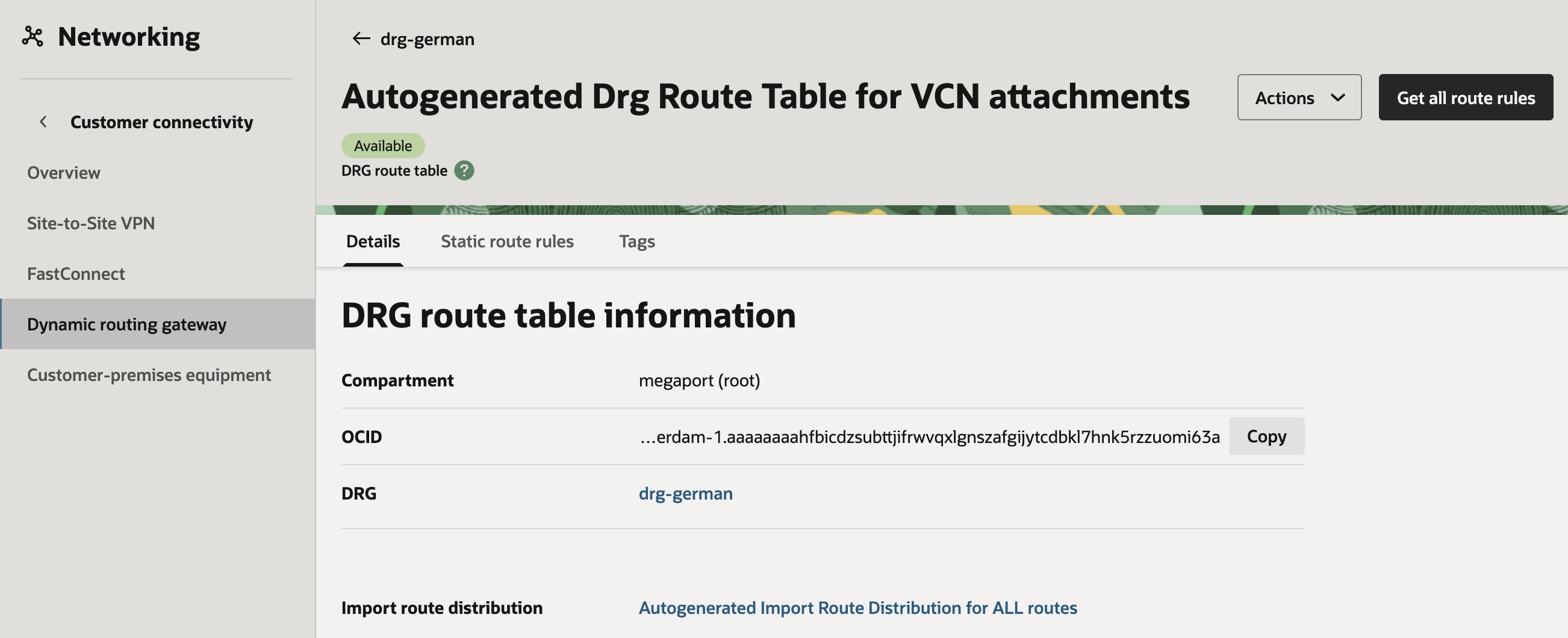
Aqui haremos click en el botón “Get all route rules” para poder ver el contenido de esta Routing Table autogenerada por OCI.
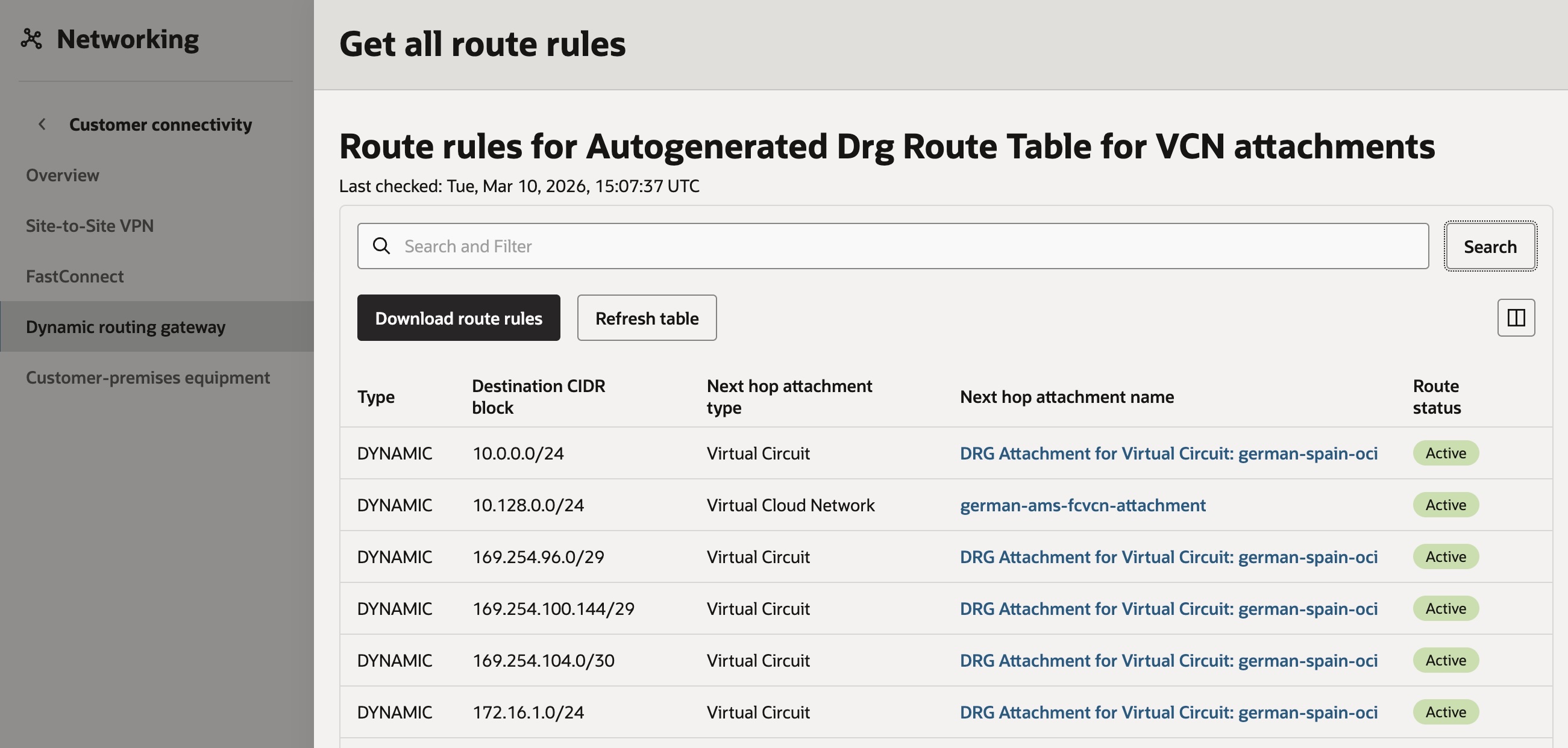
Como se puede apreciar en la tabla tenemos varias subredes que han sido aprendidas a través del Virtual Circuit (FastConnect contra el MCR de Megaport) esas subredes pertenecen a los otros Cloud Service Providers (CSP) que hemos configurado en los artículos anteriores.
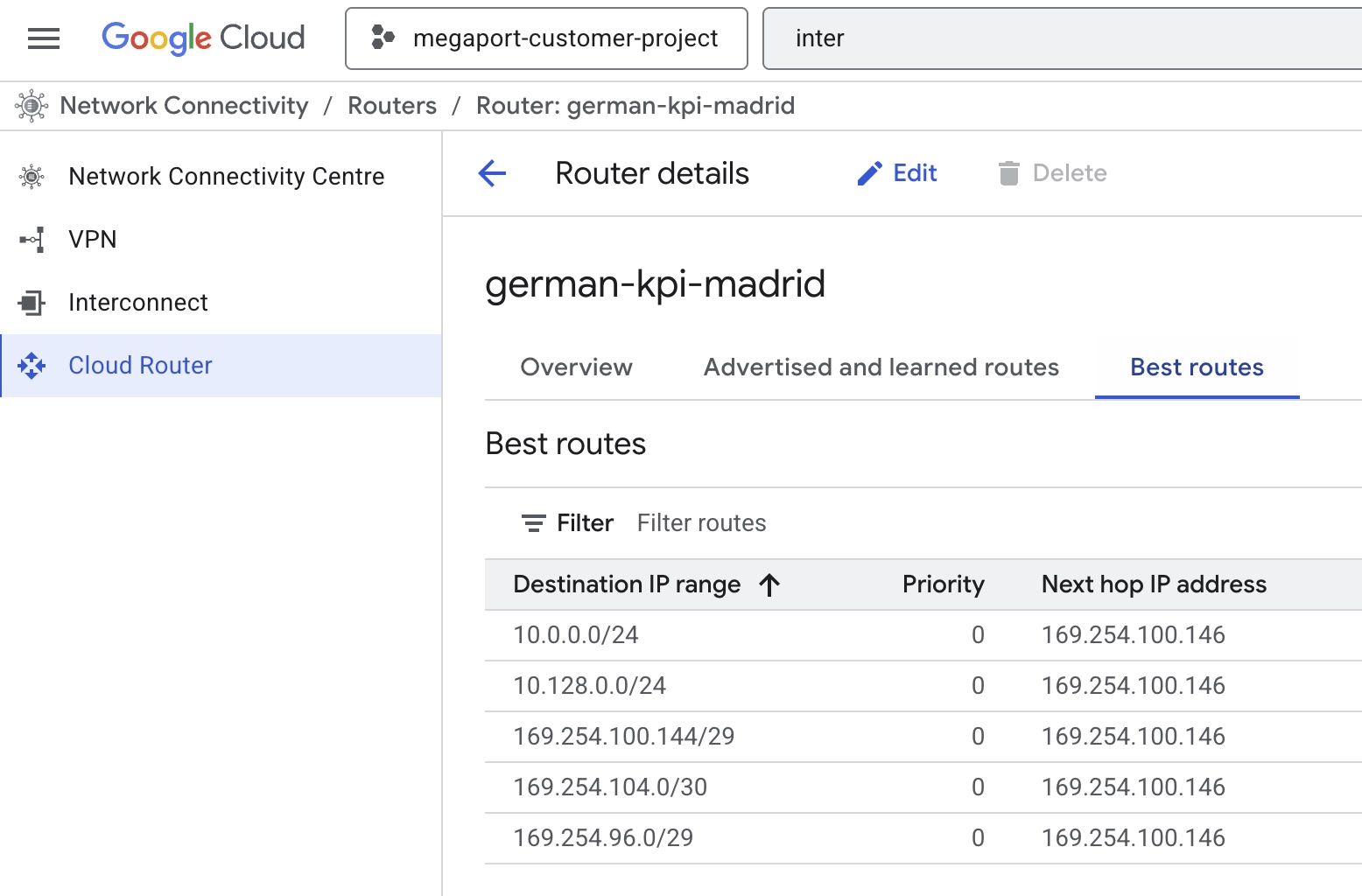
Por ejemplo si entramos en el Cloud Router de Google Cloud Platform (GCP) ahora podremos ver como la subred del CIDR del VNC de OCI (10.128.0.0/24) aparece como accesible a través del VLAN Attachment del Interconnect de GCP contra Megaport.
Conclusión
En dos pasos bastante simples hemos podido interconectar nuestro MCR a Oracle Cloud, primero hemos creado el DRG y el FastConnect en OCI el cual nos ha dado un OCID que hemos utilizado desde Megaport para establecer la conexión.
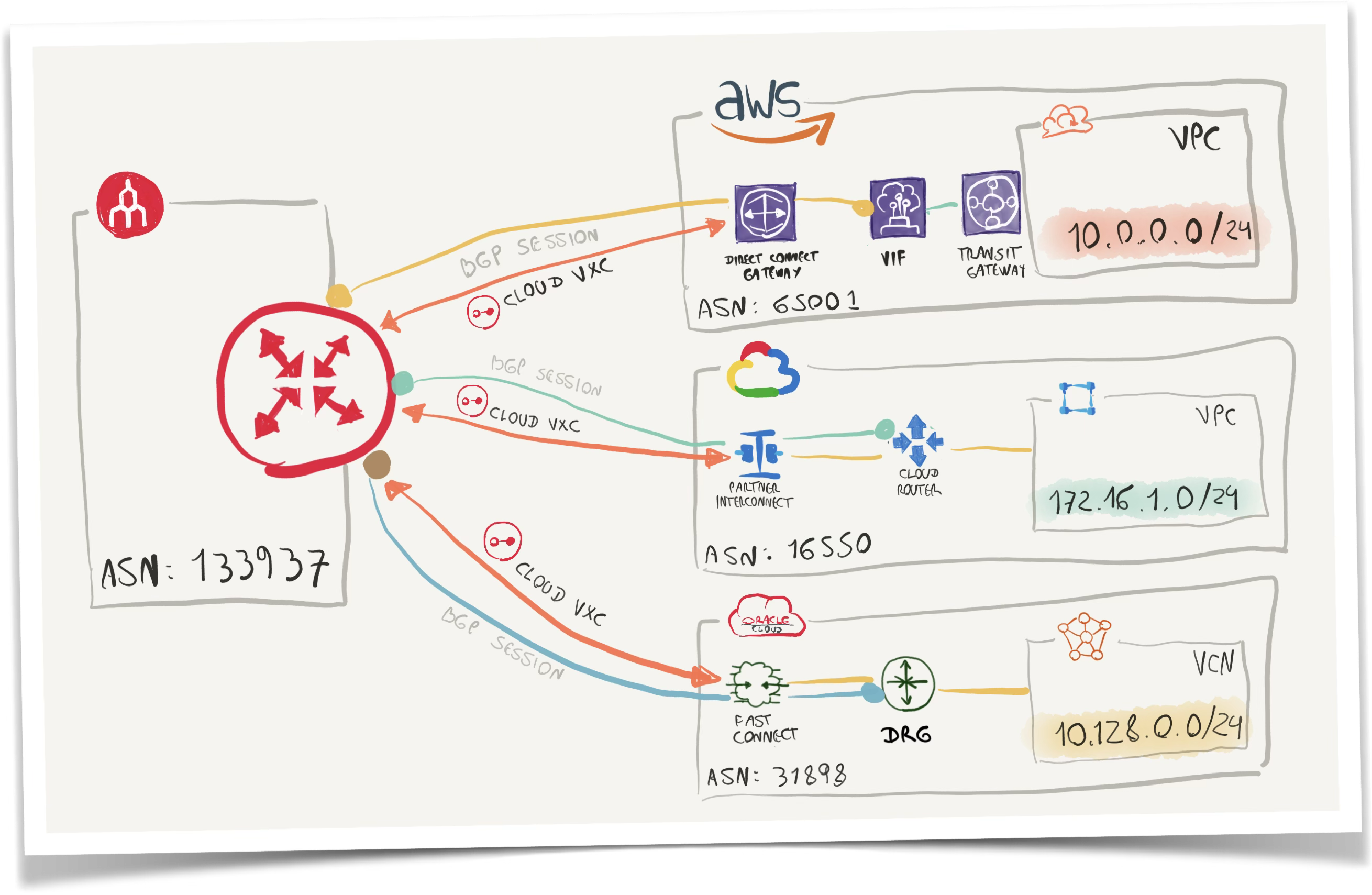
Desde el portal de Megaport hemos creado un nuevo Cloud VXC para conectar con el servicio FastConnect de OCI y así poder llegar hasta el DRG que configurado correctamente estableció la sesión BGP contra el MCR necesaria para poder anunciar el CIDR de su VNC y recibir las subredes del resto de las nubes.
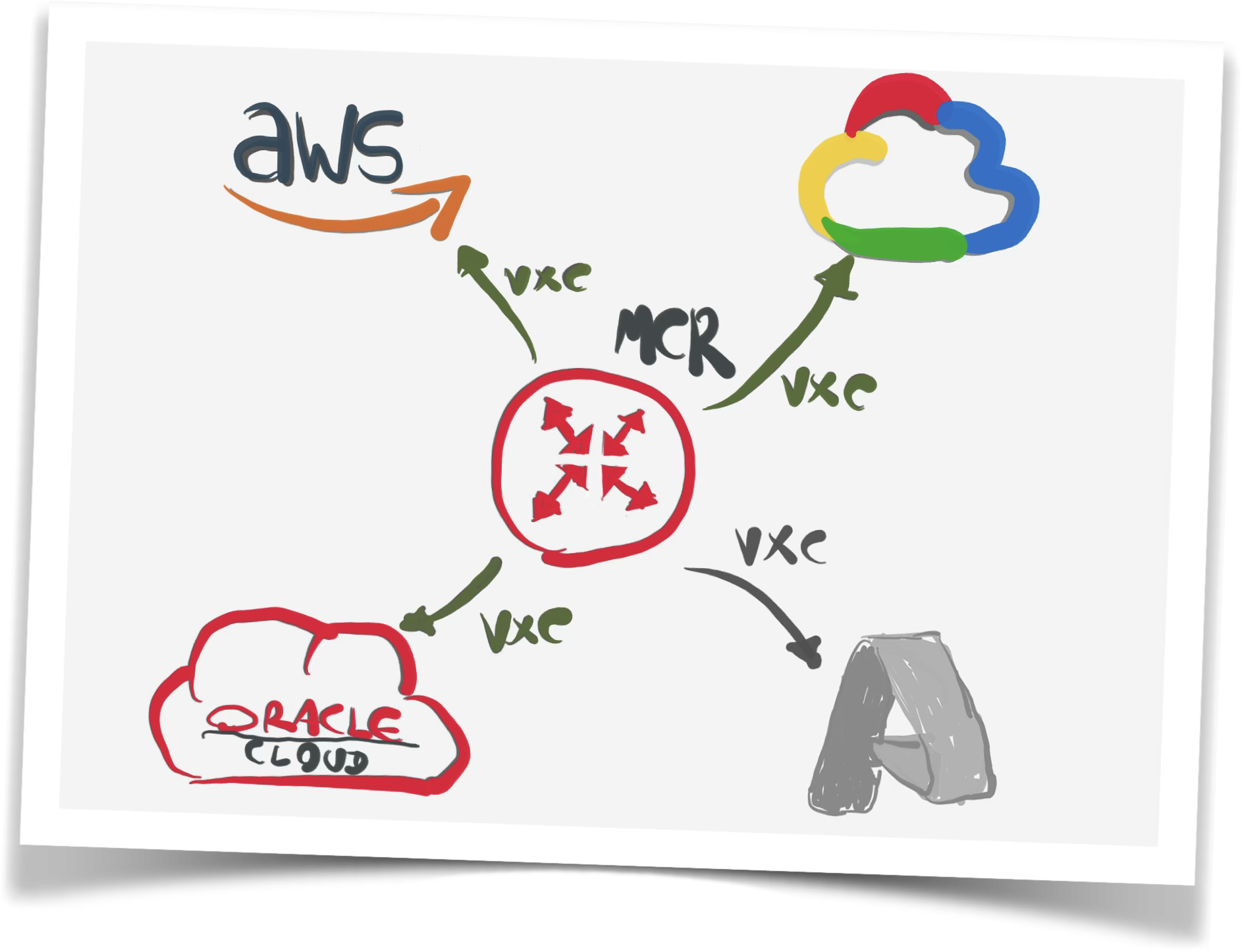
En el proximo artículo vamos a seguir agregando nubes. Le llegará el momento a Oracle Cloud, así que nos vemos pronto.
Hasta la próxima! ✋