


Parte 7 - MCR: Conectándonos a Google Cloud
- Cloud networking
- 24 de noviembre de 2025
En el artículo anterior hemos conectado nuestro MCR a AWS a través de un Cloud VXC contra el servicio Direct Connect de AWS. Ahora toca pasar de hiperescalar, vamos a hacer lo mismo pero esta vez con Google Cloud Platform (GCP).
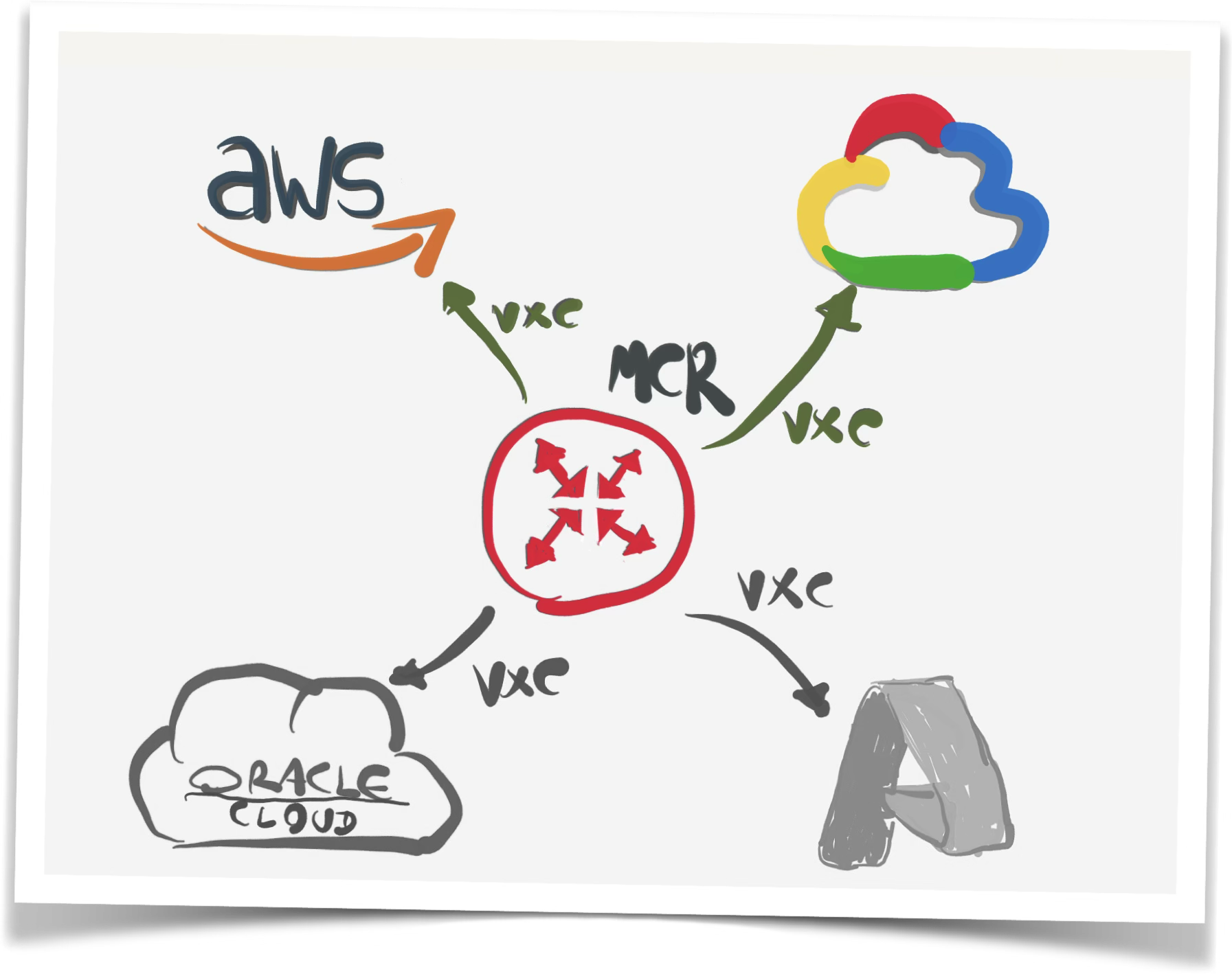
En este dibujo podemos ver como va nuestro despliegue. Ya hemos desplegado el MCR y la parte del Direct Connect de AWS. Está todo listo para comenzar un nuevo despliegue de un Cloud VXC contra GCP.
Dividiremos el procedimiento en 2 partes, la primera en la consola de gestión de GCP desde donde crearemos el Interconnect y luego desde el portal de Megaport desde donde desplegaremos el Cloud VXC.
Vamos al lío.
Configurar el Interconnect desde GCP
Para ello vamos a ir a la consola de gestión de GCP y en el buscador superior escribiremos “Interconnect” y daremos enter. Esto nos llevará al apartado del servicio de Interconnect de GCP.
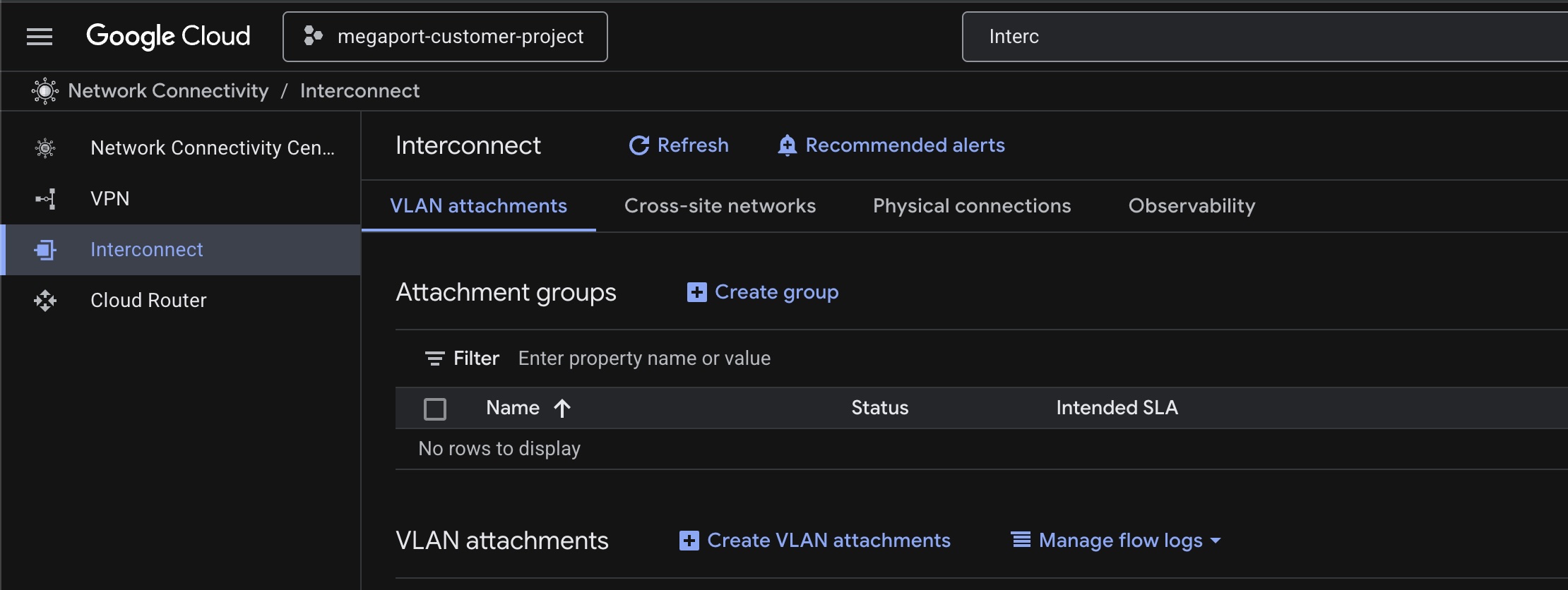
Desde aquí vamos a hacer click en el enlace “Create VLAN attachments”.

Se nos va a desplegar un listado con diferentes opciones de interconexión. La primera representa una conexión directa entre el cliente y Google, la siguiente a través de un Partner de interconexión, como Megaport (y esta es la que seleccionaremos) y la tercera una conexión entre nubes. Una vez que seleccionemos la opción “Partner Interconnect connection” haremos click en el botón “Continue” asegurándonos que la opción “Set up unencrypted interconnect” se encuentra seleccionada en el apartado “Encrypt interconnect”

El próximo paso es muy simple, Google nos pregunta si ya tenemos un partner para conectarnos a GCP, en este caso es bastante obvio, ¿no? Megaport. Para ello haremos click en el botón “I already have a service provider” en el apartado “Check your connection”.
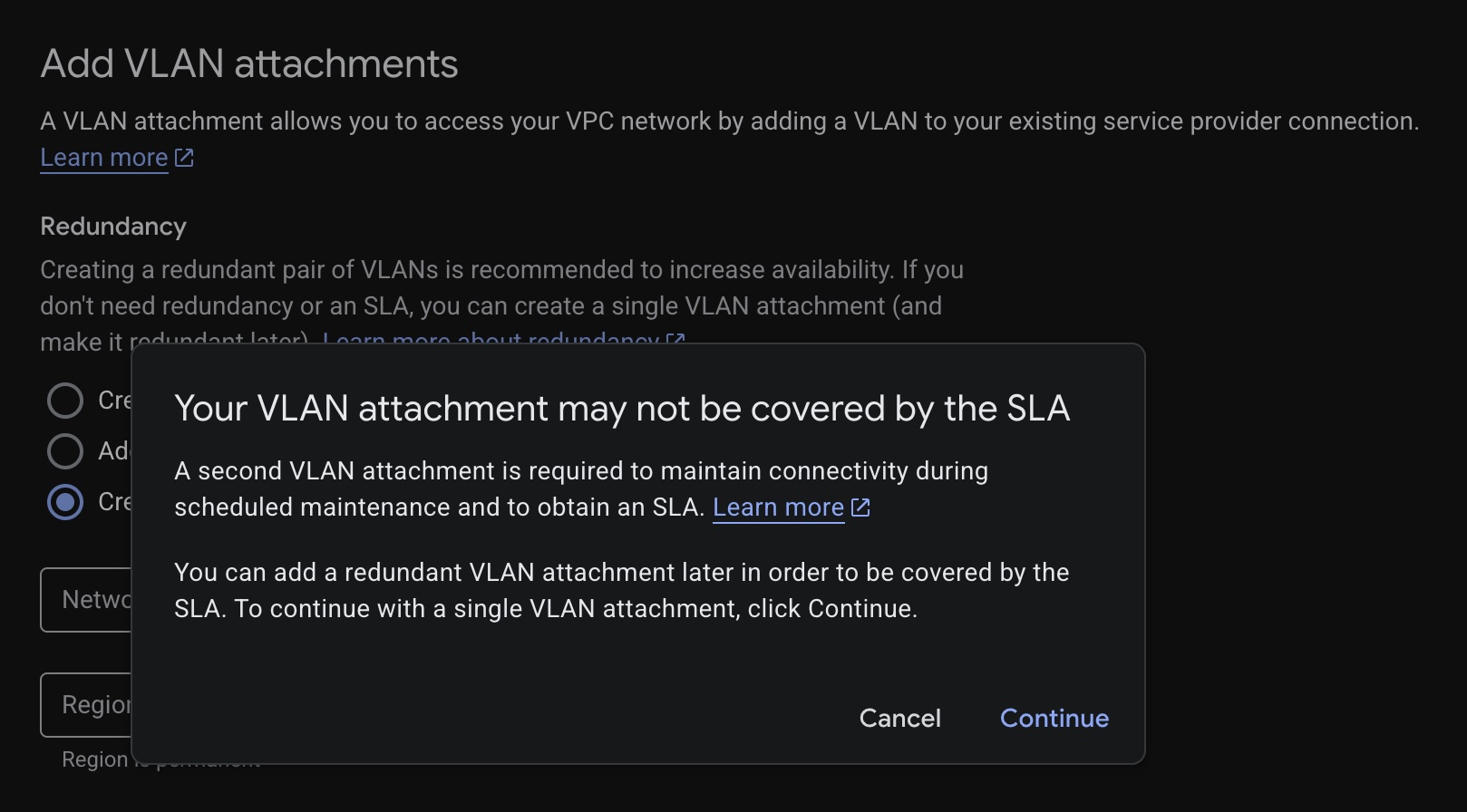
Seleccionaremos para este laboratorio la interconexión más básica que es la “Create a single VLAN (no redundancy)”. Cuando lo hagamos, GCP nos alertará de los riesgos de disponibilidad que tiene esta elección. Para continuar con nuestra arriesgada selección haremos click en “Continue”
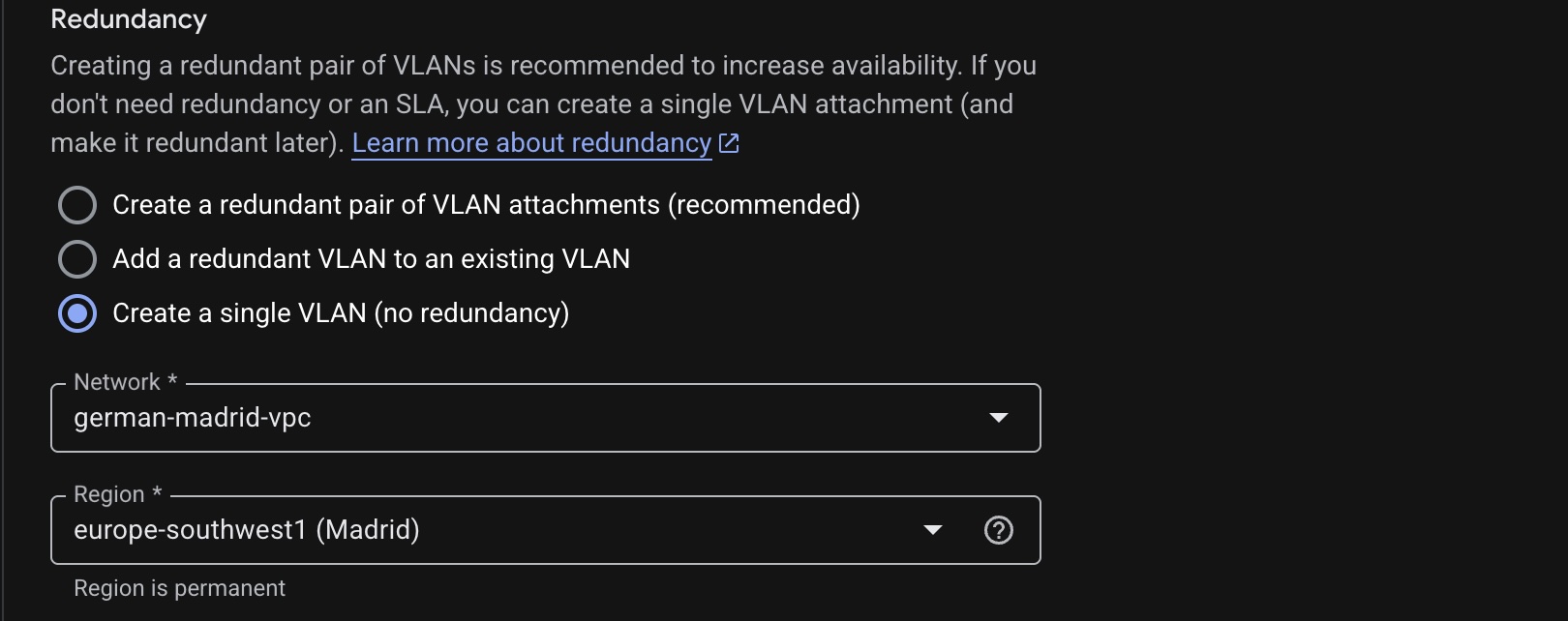
En “Network” elegiremos el VPC que deseamos conectar a este VLAN attachment, en nuestro caso utilizaremos el que tengo creado para la región de Madrid. Haremos lo mismo con la “Region”, seleccionaremos la que queramos conectar, en este caso “europe-southwest1 (Madrid)” es la correcta.
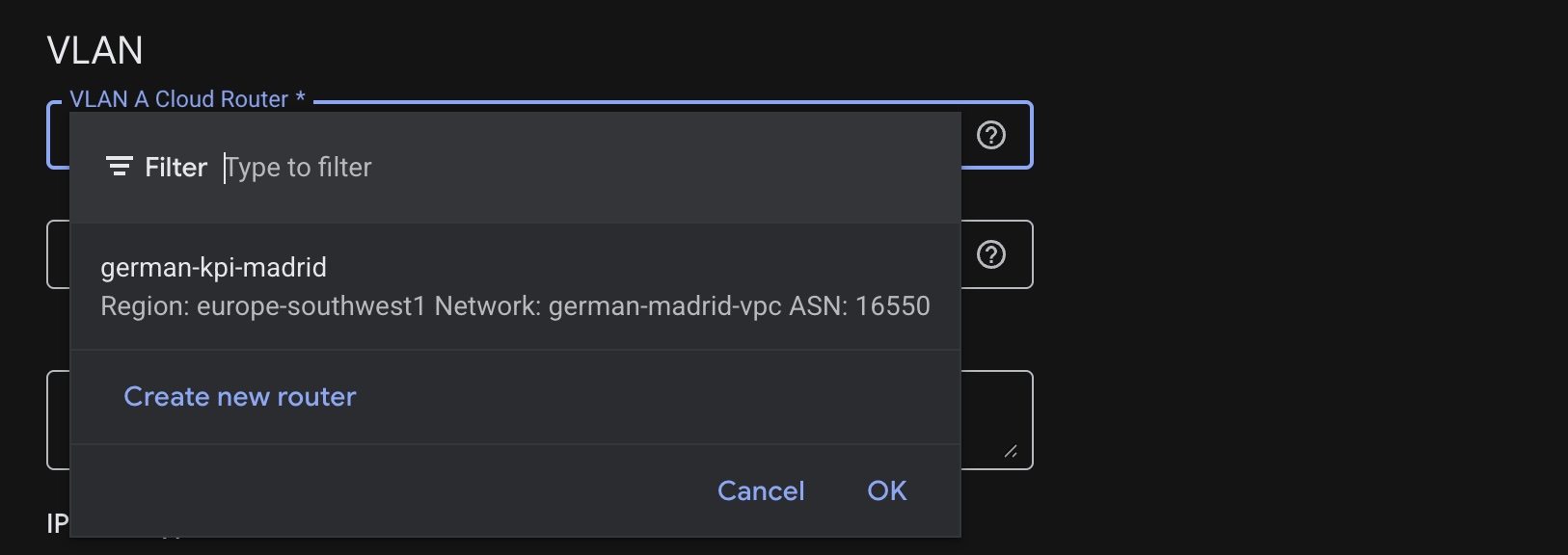
Luego nos moveremos al apartado “VLAN” donde el primer parámetro será elegir el Cloud Router de GCP que queremos utilizar. En este caso ya tengo uno creado, que es el “german-kpi-madrid”, el cual aparecerá listado. De no tener ninguno deberemos hacer click en el enlace “Create new router”, darle un nombre, parametrizar el keepalive interval de BGP y si queremos el identificador de BGP como las opciones de anuncio de prefijos. Los valores por defecto son suficientes para la mayoría de los casos.
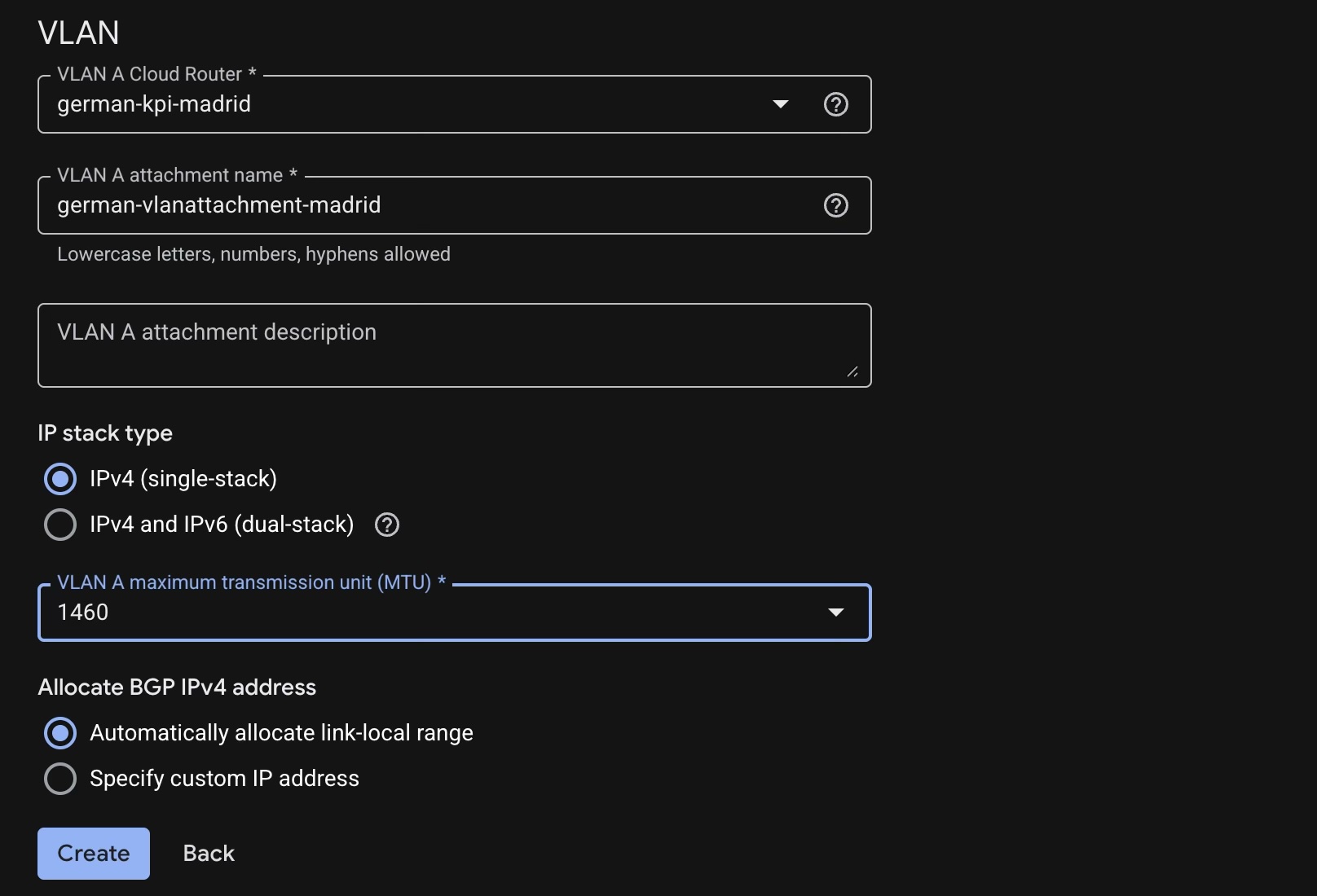
Luego le daremos un nombre, estableceremos una MTU (en mi caso, para este ejemplo 1460 está bien) y por último dejaré que GCP cree las subredes necesarias para establecer la conectividad BGP con el MCR. Para finalizar hacemos click sobre el botón “Create”.
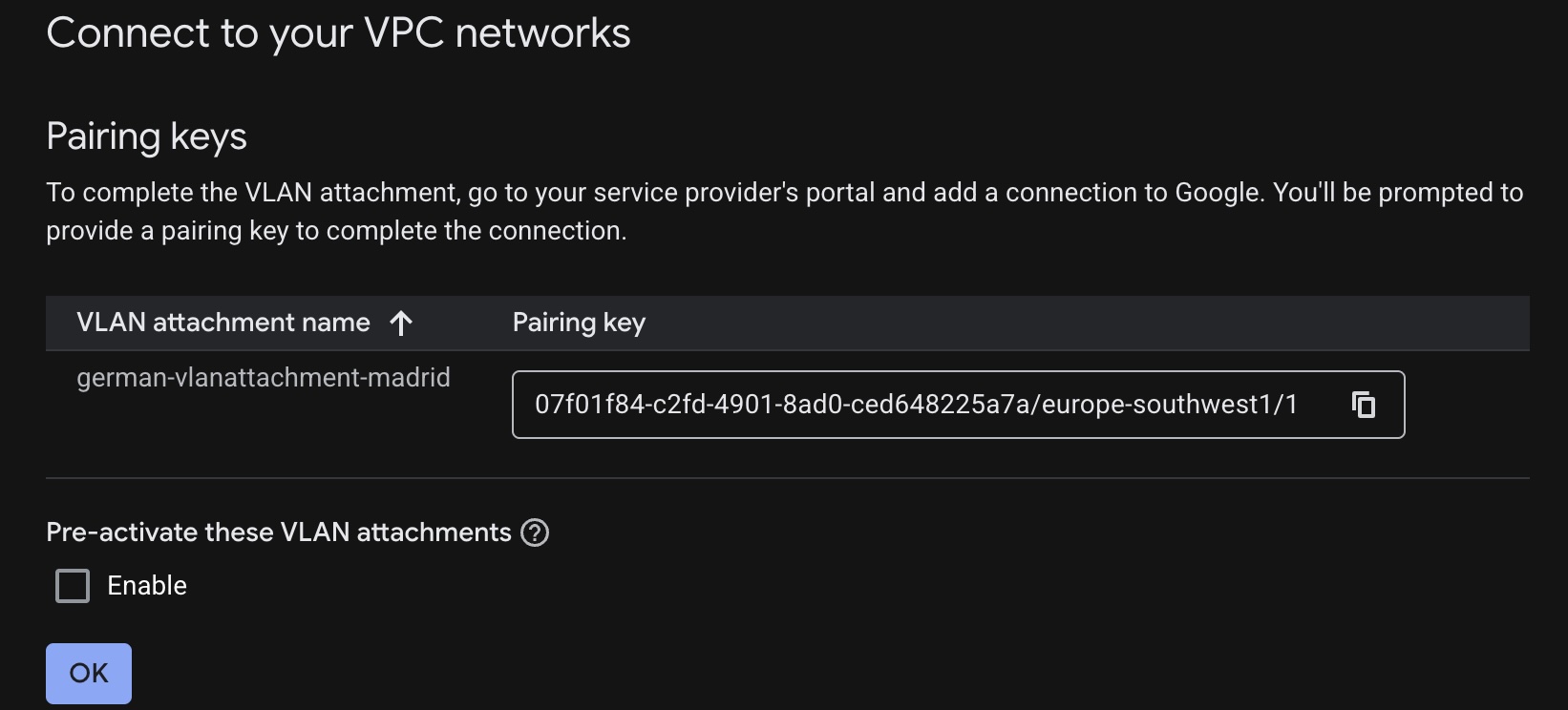
Comenzará un proceso de despliegue que no tardará más de 20 o 30 segundos. Cuando termine veremos el Pairing Key que se ha creado para ser utilizado en el portal de Megaport. Para que todo se configure de manera rápida y fácil haremos click en el check box “Enable” dentro de “Pre-activate these VLAN attachments”, el cual nos alertará, pero haremos click en “I understand, pre-activate” porque somos así de valientes. Por último click en el botón “Ok”.
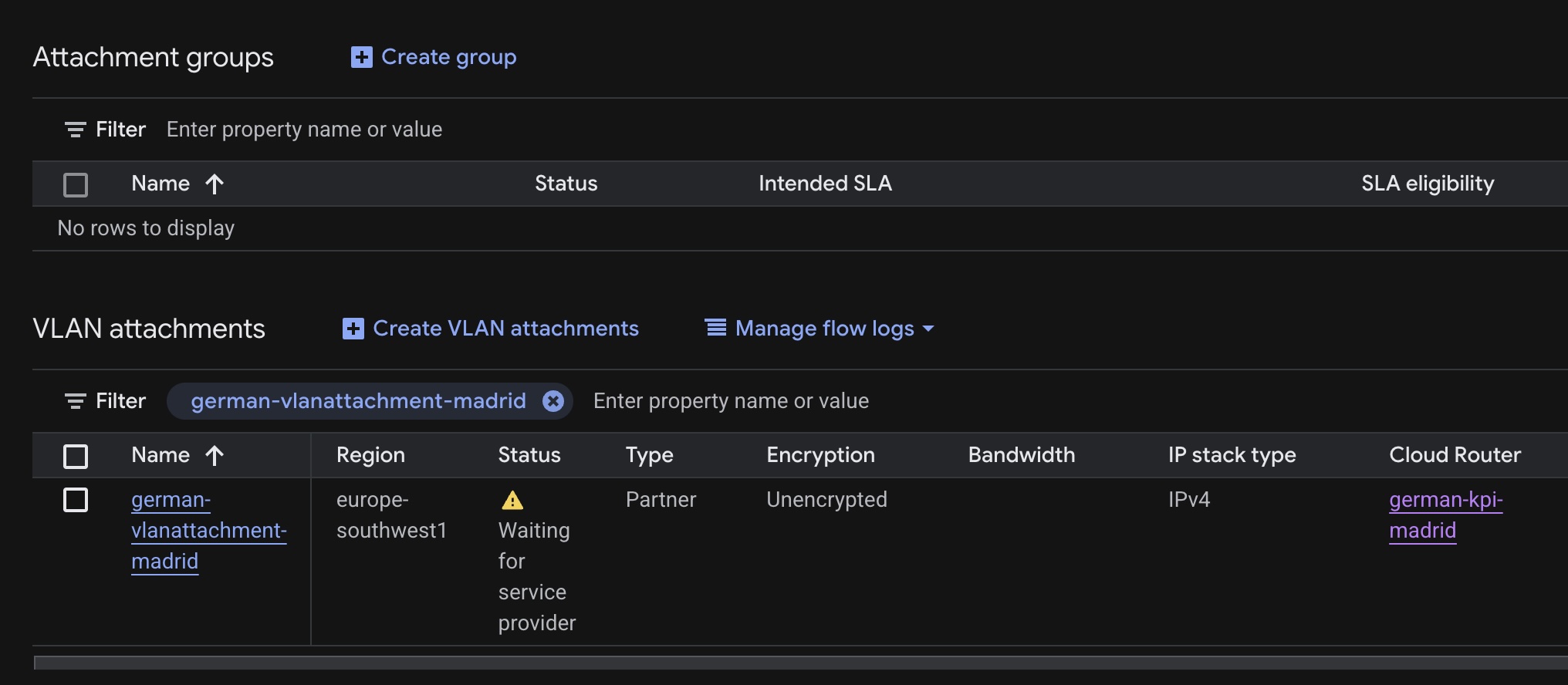
Esto dará como resultado la creación del VLAN attachment dentro de GCP el cual quedará en un estado de “Waiting for service provider”. El mensaje es claro, ahora toca configurar la parte de Megaport para que quede todo listo.
Configurar el Cloud VXC desde Megaport
Ya hemos concluido nuestras tareas de creación del VLAN Attachment desde la consola de gestión de GCP y como resultado hemos obtenido un Pairing Key el cual utilizaremos para crear el Cloud VXC desde el portal de Megaport.
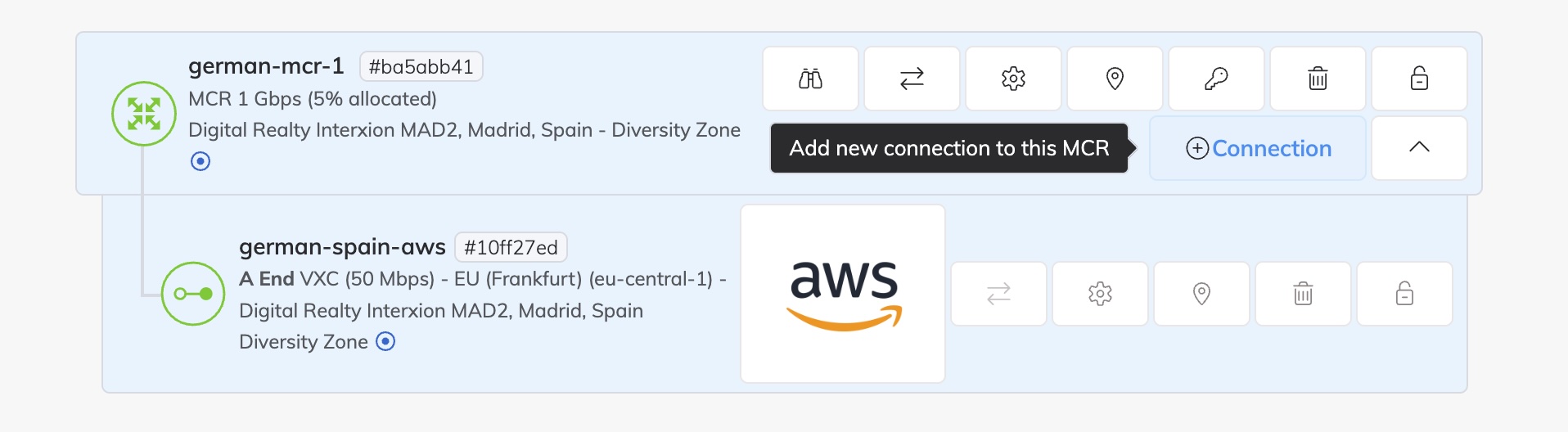
Haremos click en el botón “+Connection” de nuestro MCR y luego seleccionaremos “Cloud”.
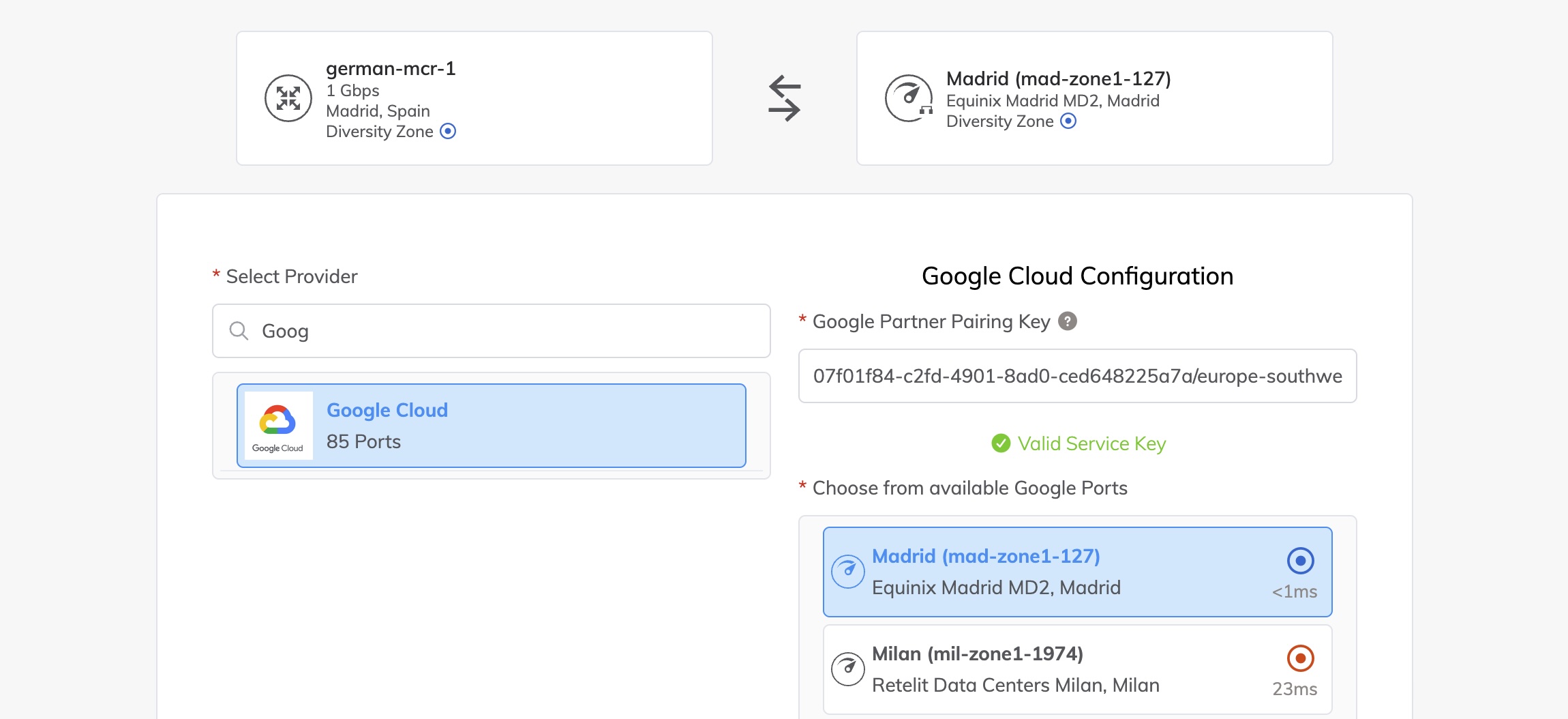
En el campo “Select Provider” si escribimos “Google” nos aparecerá directamente GCP y haciendo click sobre él nos aparecerá el campo “Google Partner Pairing Key” donde pegaremos la clave que se ha creado en la consola de gestión de GCP al crear el VLAN attachment. Una vez validada la Pairing Key nos aparecerá la lista de Cloud OnRamps que tenemos en Megaport con GCP. Para este laboratorio seleccionaremos el local, el que tenemos en Digital Realty MD2. Para guardar los cambios haremos click en el botón “Next”.
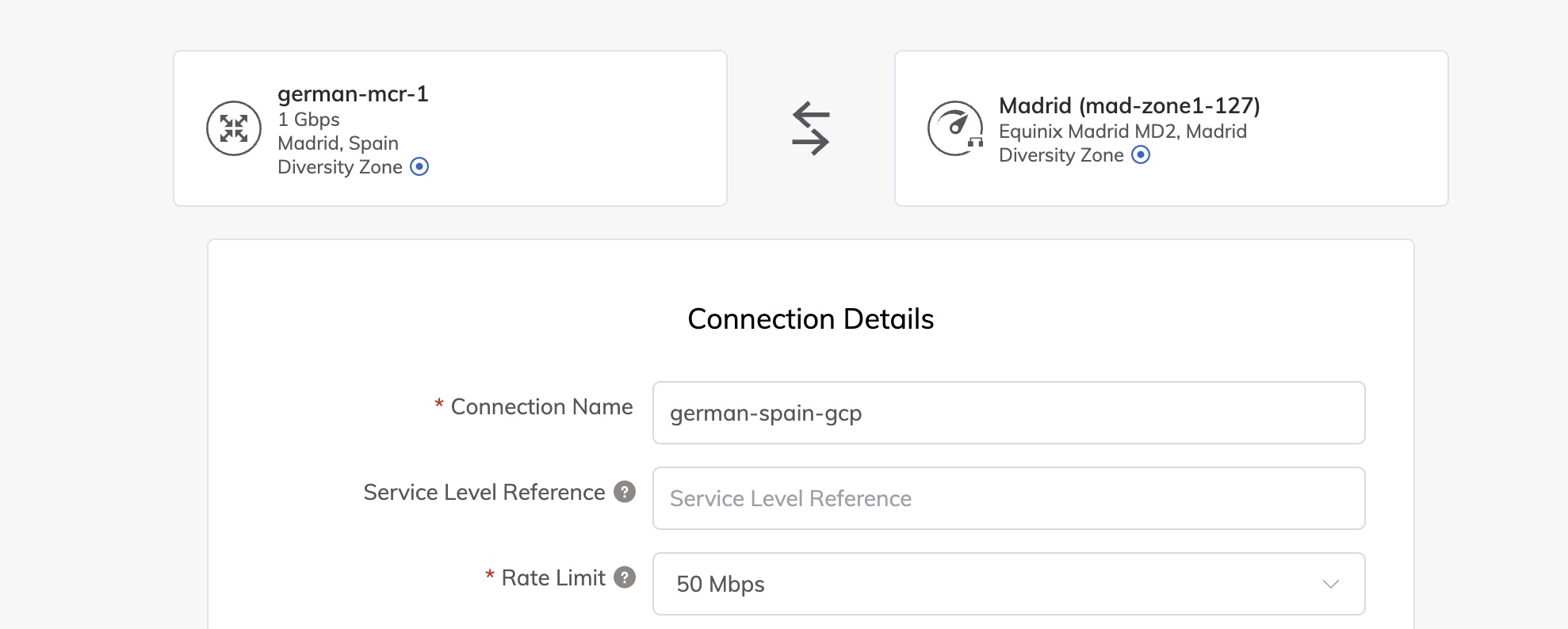
Le daremos un nombre representativo a la conexión, seleccionaremos la velocidad deseada desde el dropdown menu “Rate Limit” y por último seleccionaremos el Term que deseamos y haremos click en el botón Next.
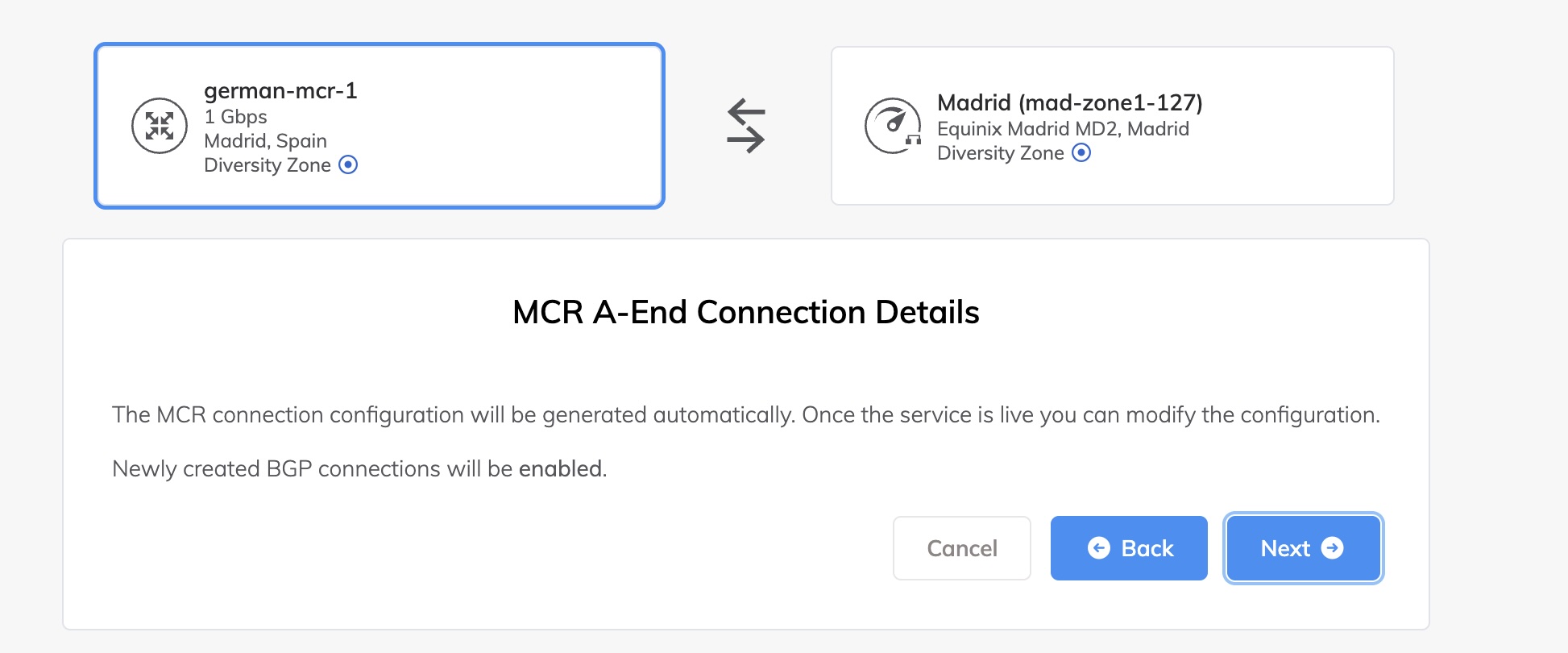
El proceso nos notificará que el portal de Megaport va a crear una configuración automática tanto en el MCR como en el Cloud Gateway de GCP para que la sesión BGP se lleve a cabo y quede establecida. Haremos click en “Next” para seguir con el procedimiento.
Se nos mostrará un resumen del Cloud VXC que vamos a crear y si está todo correcto daremos la orden haciendo click en el botón “+ Add VXC”, luego sobre el panel izquierdo de “Configured Services” haremos click en “Review Order” y por último “Order Now”.
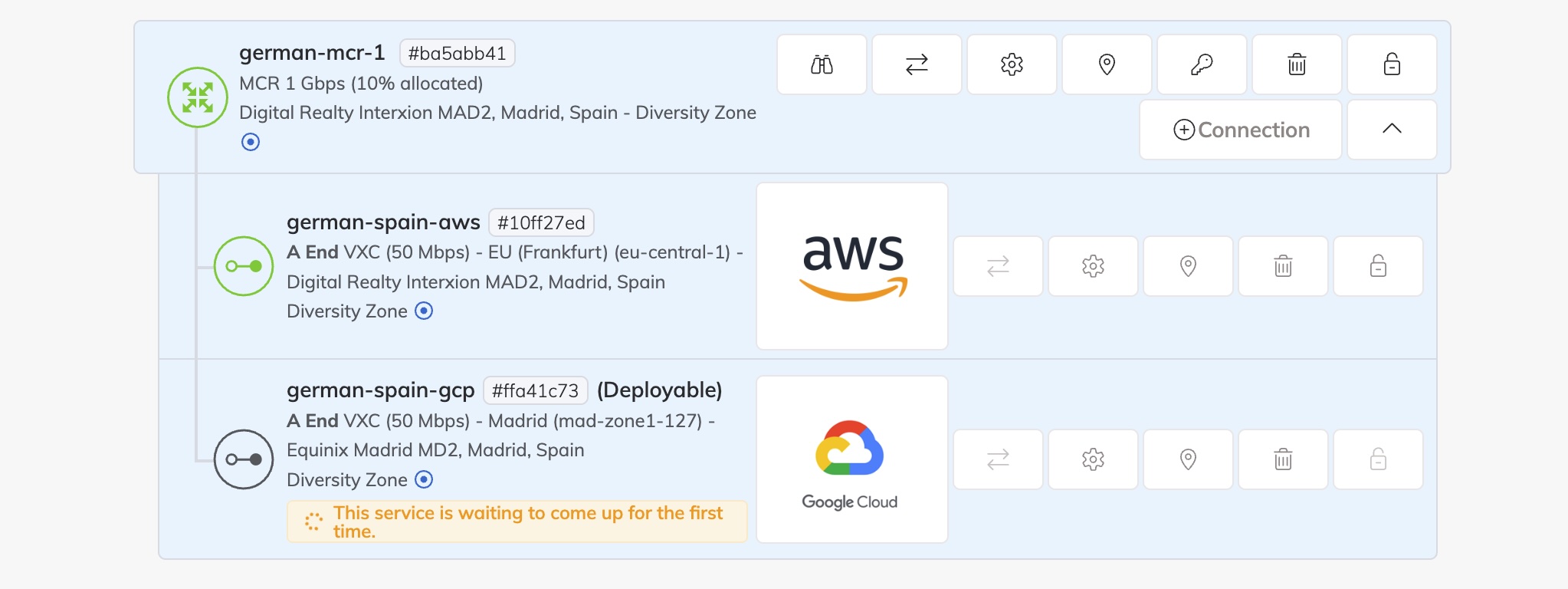
El Cloud VXC se comenzará a desplegar y el portal de Megaport hará el push de la configuración del Cloud Router en GCP para que logre establecer la sesión BGP con el MCR.
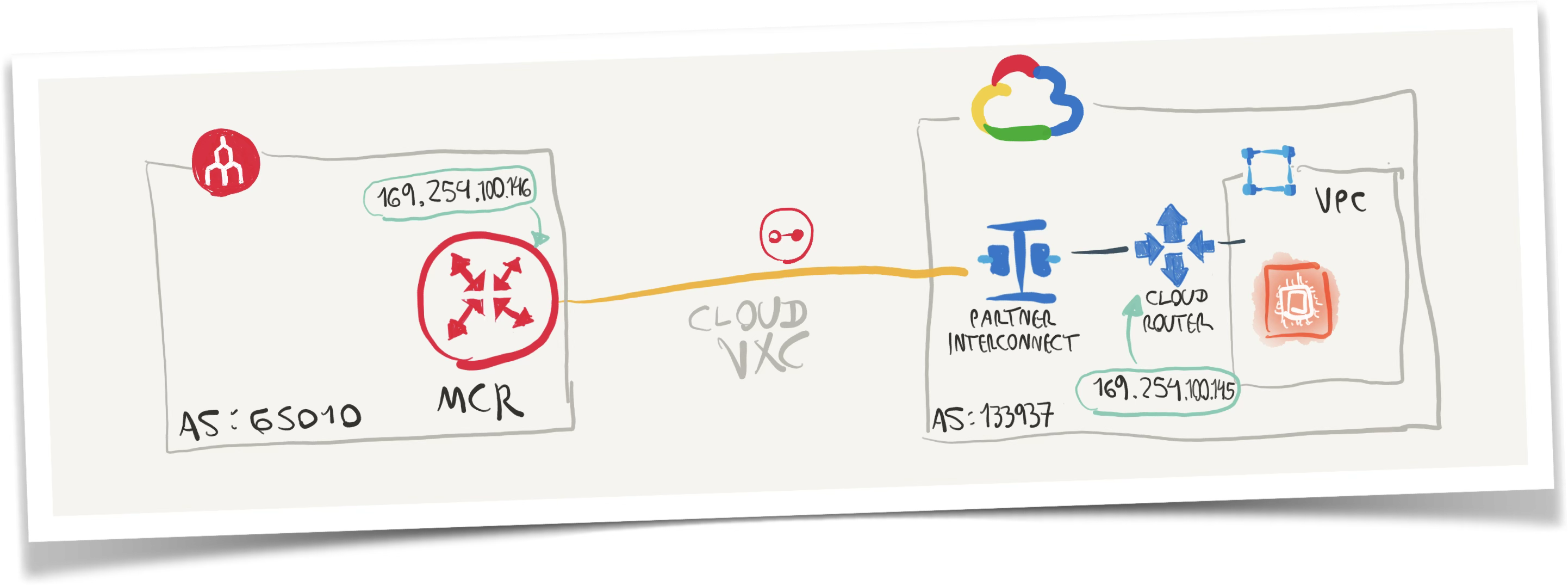
En el gráfico podemos ver en detalle lo que hemos desplegado. Desde el lado de GCP tenemos un Partner Interconnect que vincula a un VPC con un Cloud Router el cual tiene una IP configurada via el Portal de Megaport. Al crear el Cloud VXC también asignó una IP de la misma subred a la sub interfaz del MCR asociada al Cloud VXC que conecta con el VLAN Attachment de GCP, posibilitando que la sesión BGP se levante.
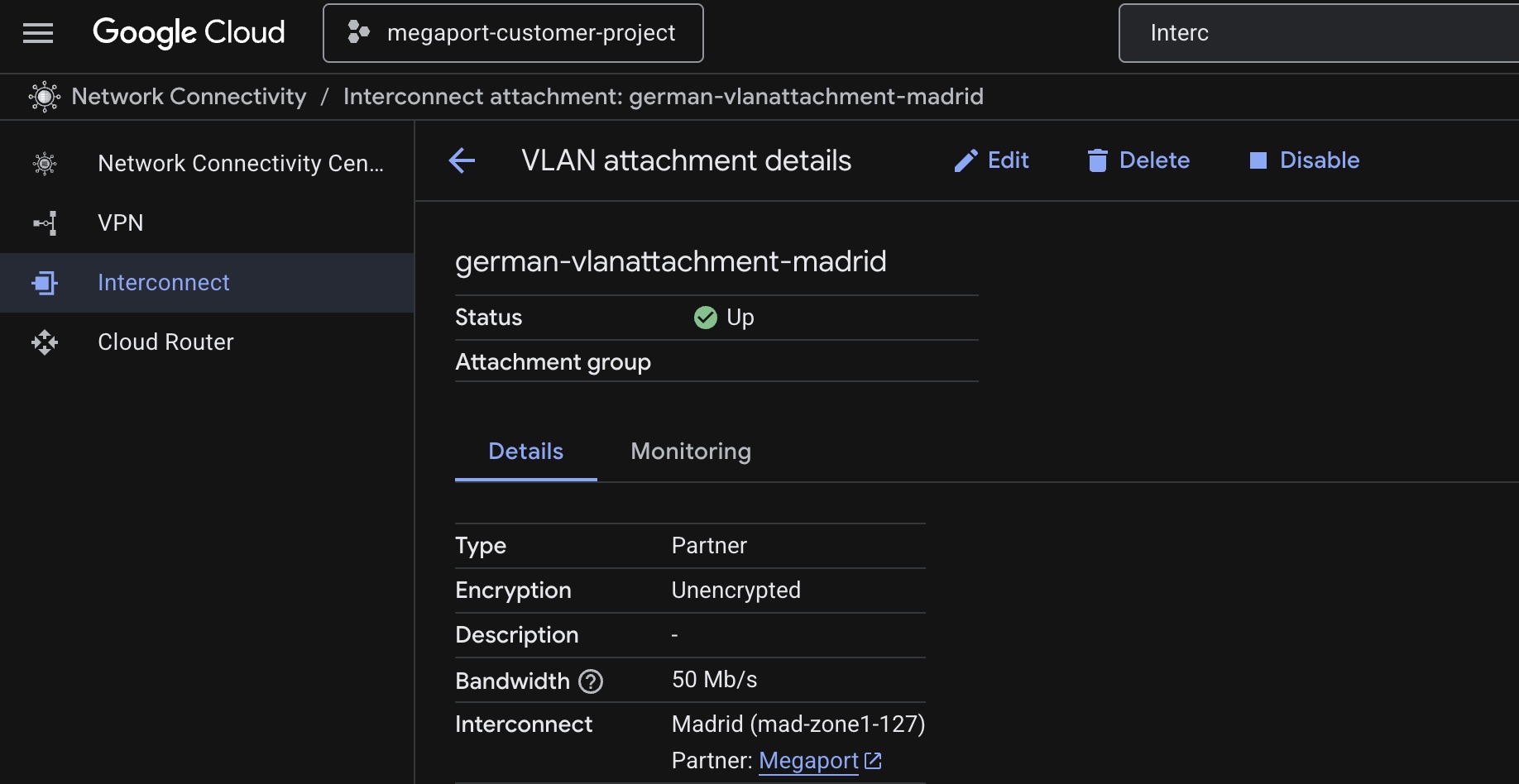
Desde la consola de gestión de GCP también ya podemos ver como el estado de la conexión ha cambiado a “Up”, si nos vamos más abajo también podremos ver como la sesión BGP aparece con un icono verde representando su estado funcional.
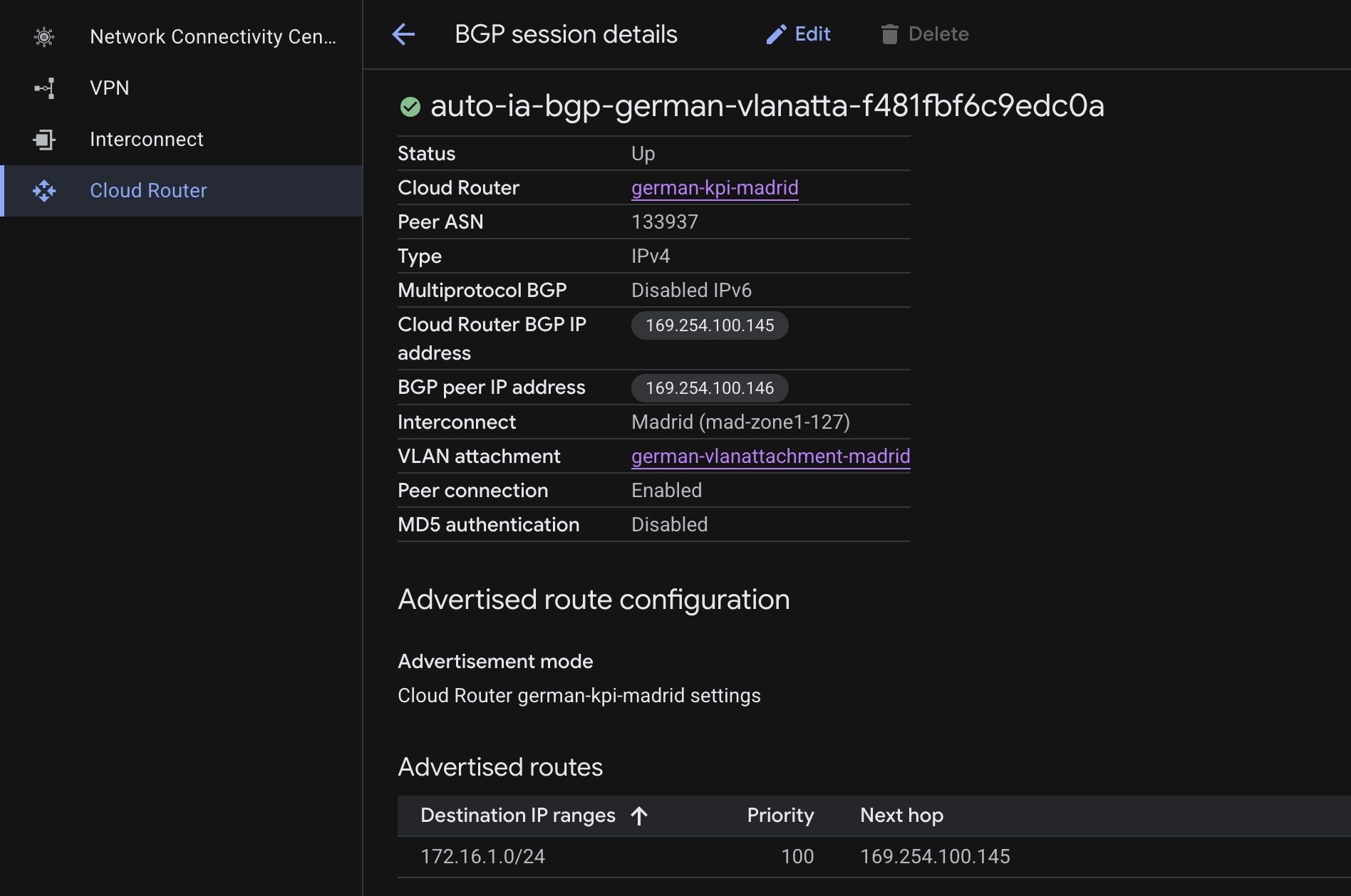
Si entramos en la configuración de la sesión BGP del Cloud Router podremos ver los datos utilizados para que la sesión esté levantada. Como mencioné más arriba, estos parámetros han sido creados de manera desatendida y automática por el portal de Megaport, simplificando enormemente el setup de la conexión con GCP.
En el apartado de “Advertised routes” podemos ver la subred “172.16.1.0/24” la cual corresponde al CIDR del VPC que hemos elegido conectar al MCR, por lo que ese prefijo debería estar presente en la tabla de Routing de nuestro MCR… vamos a verificarlo.
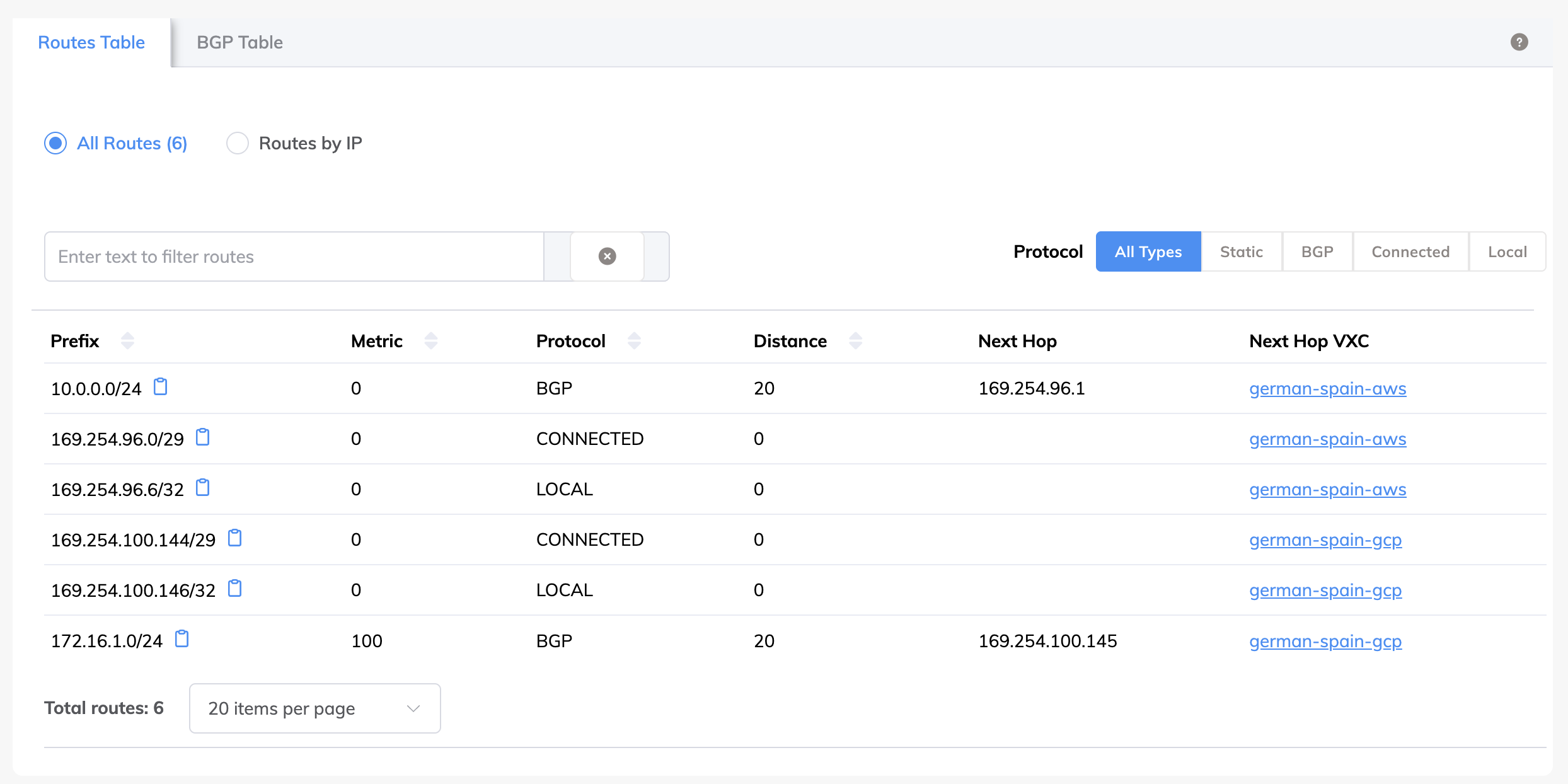
Si ingresamos al “Looking Glass” de nuestro MCR podemos ver como el prefijo “172.16.1.0/24” se encuentra presente dentro de la tabla de routing y que ha sido aprendida por el MCR a través de BGP, y en particular a través del VXC llamado “german-spain-gcp” que es el que hemos creado para conectarnos a GCP. ¡Así que está todo correcto!
También podemos ver como la subred “10.0.0.0/24” está presente y que ha sido aprendida también por BGP pero esta vez a través del VXC “german-spain-aws”, lo que es correcto ya que de los artículos anteriores es la CIDR del VPC de AWS que hemos conectado por Direct Connect.
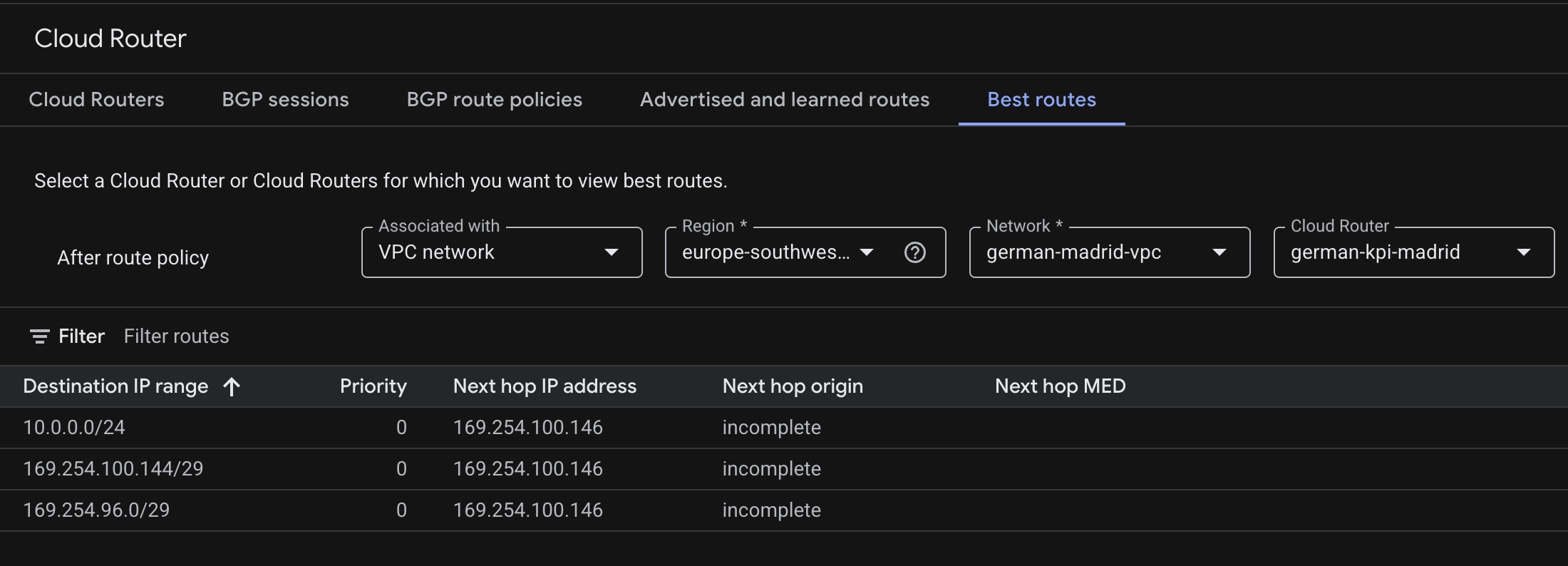
Si vamos a la consola de gestión de GCP y buscamos el Cloud Router que estamos utilizando para este VLAN Attachment podemos ver que en su Routing Table se encuentra también la subred “10.0.0.0/24”. Esto nos indica que el MCR está haciendo su trabajo: está anunciando las subredes aprendidas de otras nubes hacia GCP.
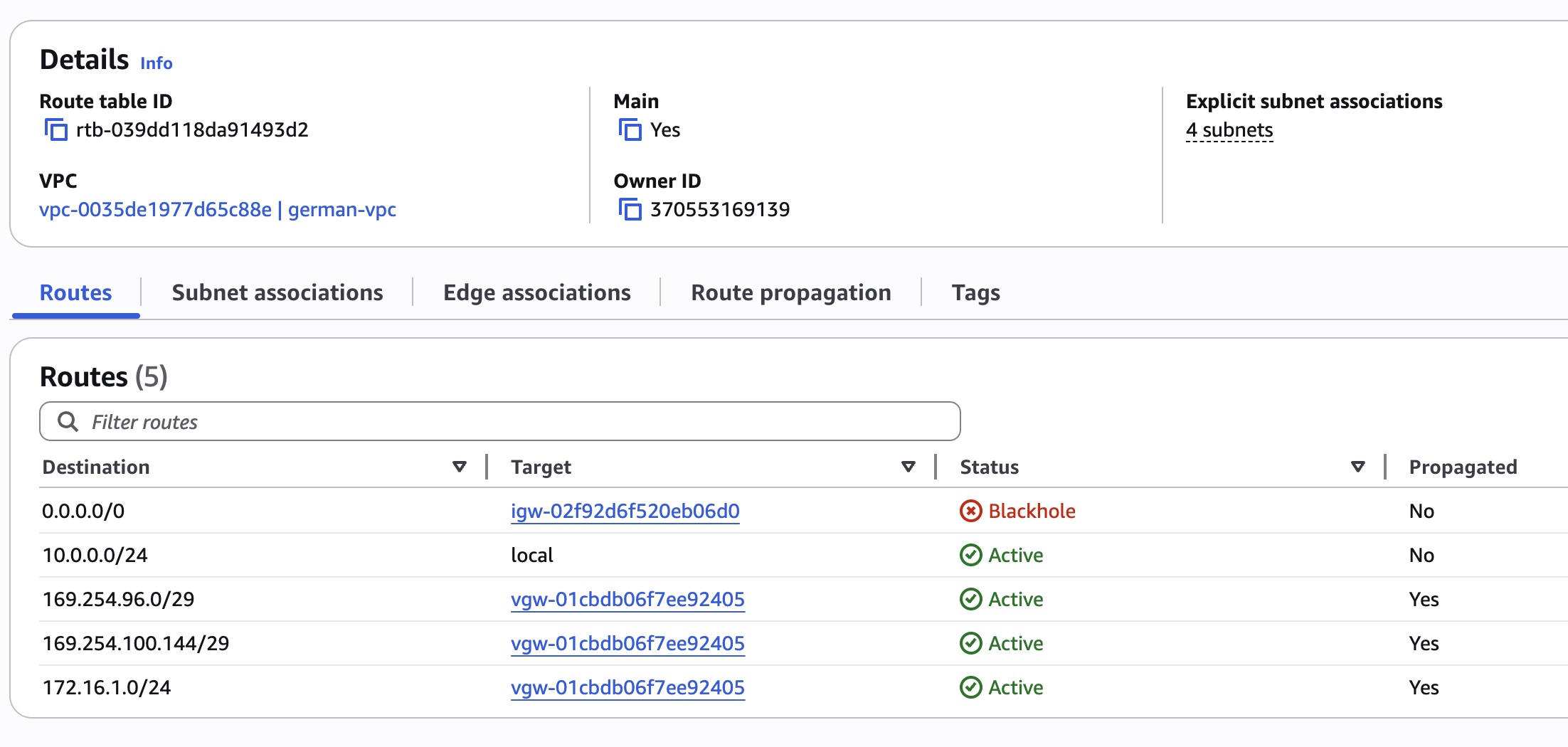
Lo mismo pasa en AWS, si vamos a ver la Routing Table asociada a la VPC que hemos conectado con el Direct Connect al MCR de Megaport veremos como la subred de GCP “172.16.1.0/24” está presente, accesible a través del Virtual Private Gateway que tenemos asociado al Direct Connect Gateway utilizado para conectarnos al MCR.
Conclusión
En dos pasos bastante simples hemos podido interconectar nuestro MCR a Google Cloud: primero hemos creado el VLAN Attachment en Google el cual nos ha dado una Pairing Key que hemos utilizado desde Megaport para establecer la conexión.
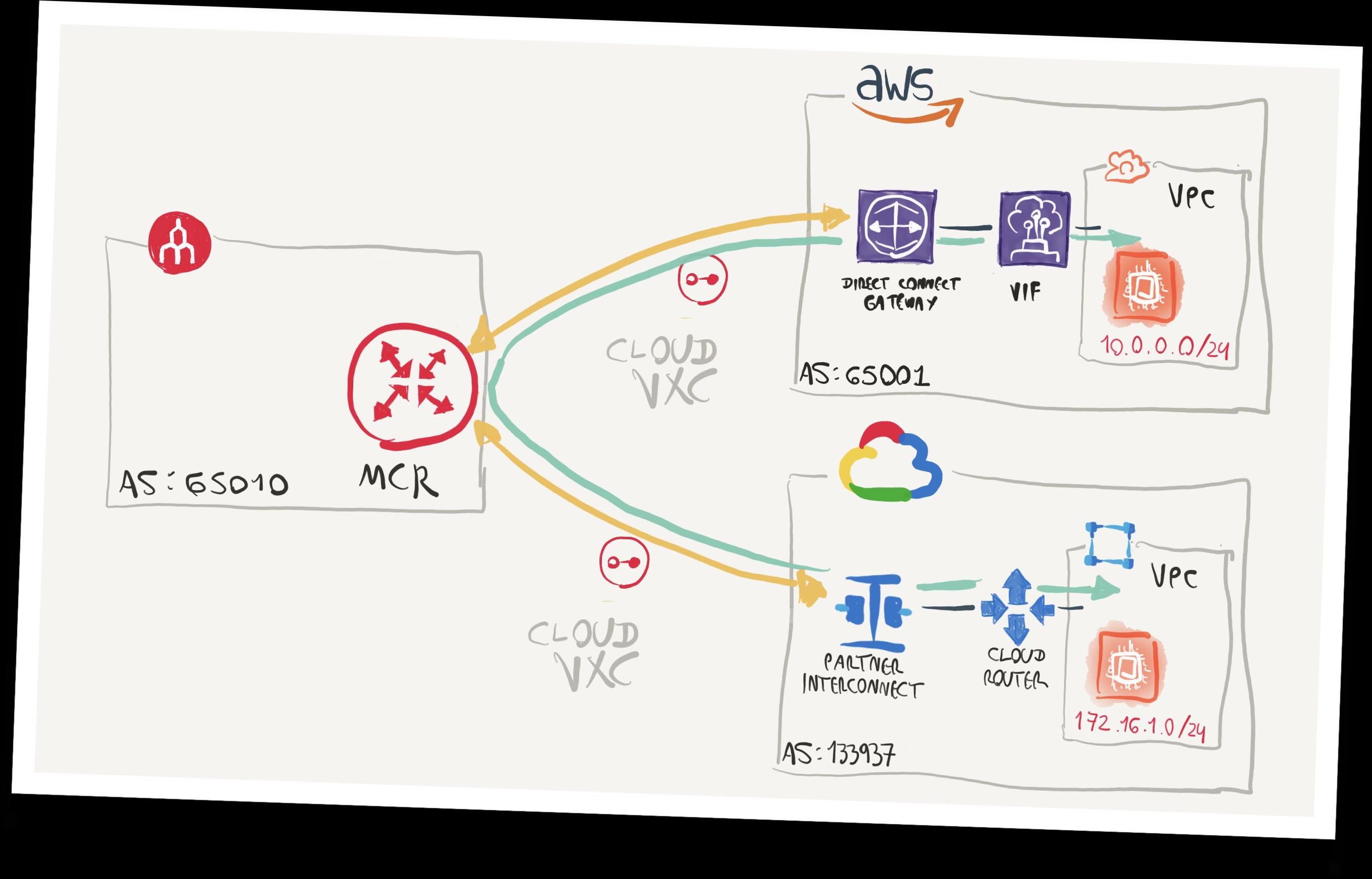
El portal de Megaport se ha ocupado de todo: creó el Partner Interconnect entre el MCR y GCP, configuró las subinterfaces de nivel 3 en el MCR y en el Cloud Router de GCP para que se establezca la sesión BGP. Y pudimos ver como “mágicamente” las rutas que estamos anunciando en AWS aparecen en GCP y viceversa.
A partir de ahora nuestro entorno puede llamarse multi cloud ya que hemos sido capaces de interconectar, gracias al MCR, dos nubes de diferentes sabores. A partir de ahora las cargas de trabajo que se ejecuten dentro de una VPC podrán hablar (si las políticas de seguridad que configuremos lo permiten) con las cargas de trabajo presentes en otra VPC del segundo hiper escalar.
En el próximo artículo vamos a seguir agregando nubes. Le llegará el momento a Oracle Cloud, así que nos vemos pronto.
Hasta la próxima! ✋